Billetera MetaMask
Turtorial como comprar BNB con MetaMak.
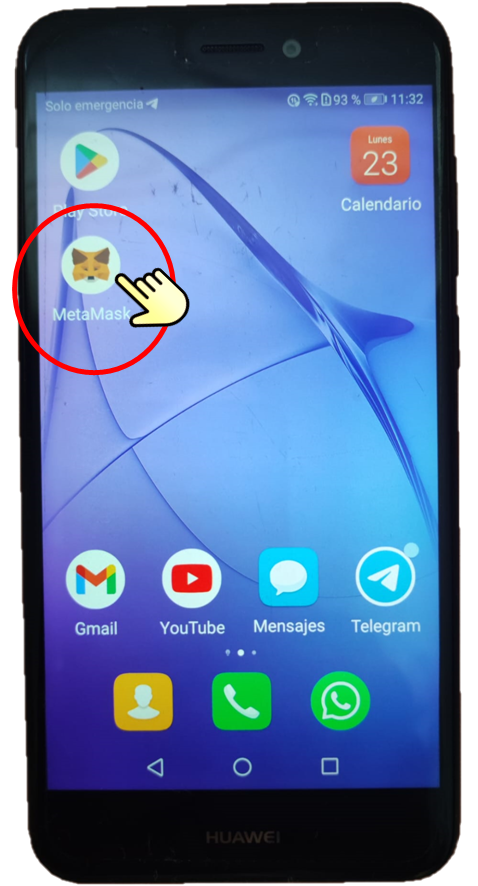
Lo primero
es buscar en nuestro celular la aplicación Metamask.
Una vez
localizada dicha aplicación hacemos clic para abrirla.
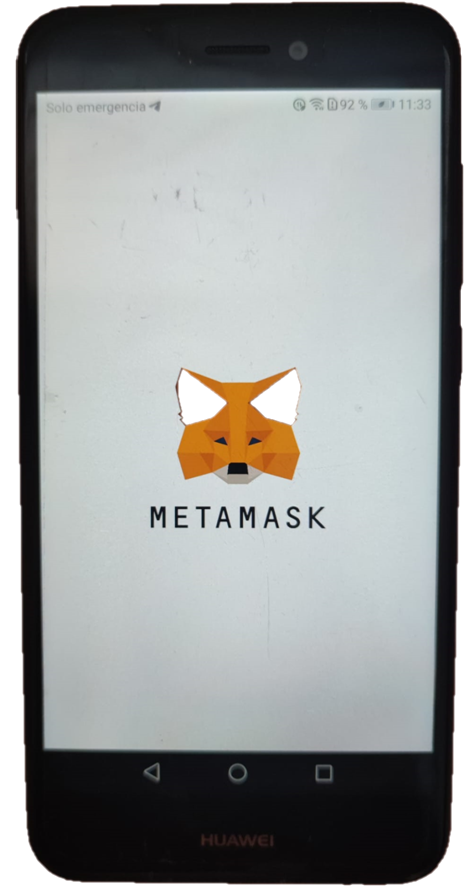
Veremos la
pantalla de la aplicación se esta cargando.
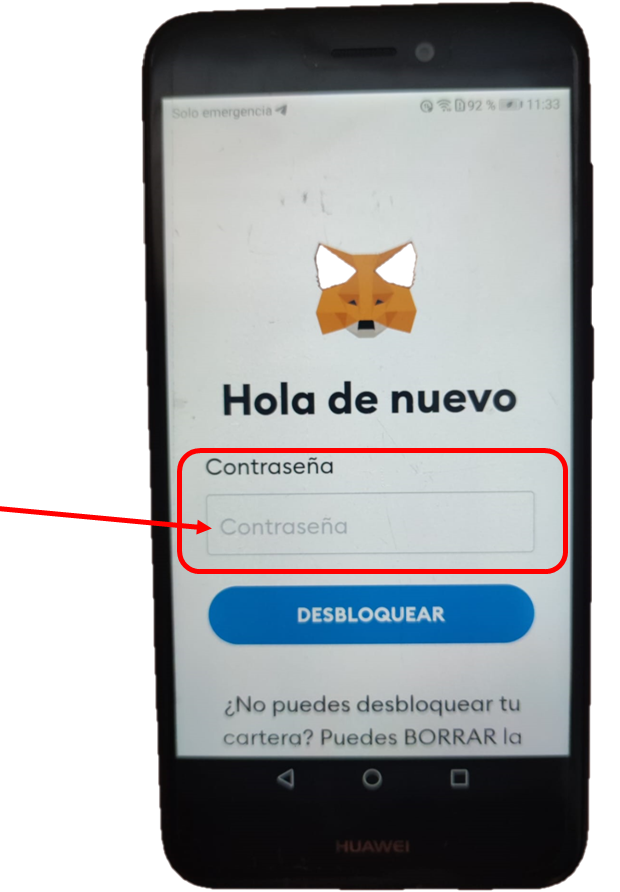
A
continuación, tenemos que desbloquear la aplicación y asi poder iniciar sesión.
Para eso
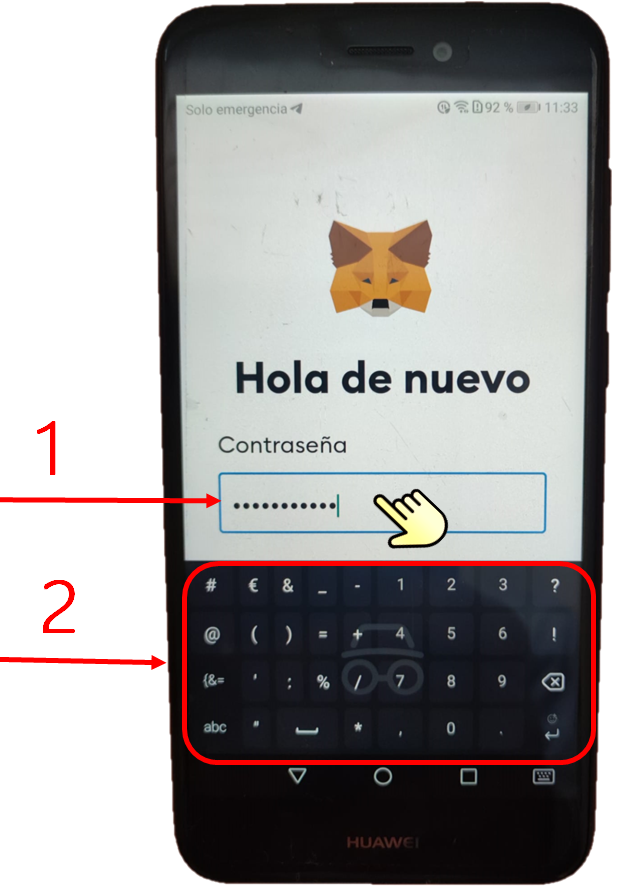
pondremos nuestra contraseña en el lugar indicado con la flecha de color rojo.
Para que
aparezca tu teclado, y que puedas escribir tu contraseña.
Presionar en
el lugar indicado mediante la flecha Roja Nº 1
A
continuación veras aparecer el teclado indicado con la flecha Nº 2
Ahora puedes
escribir tu contraseña.
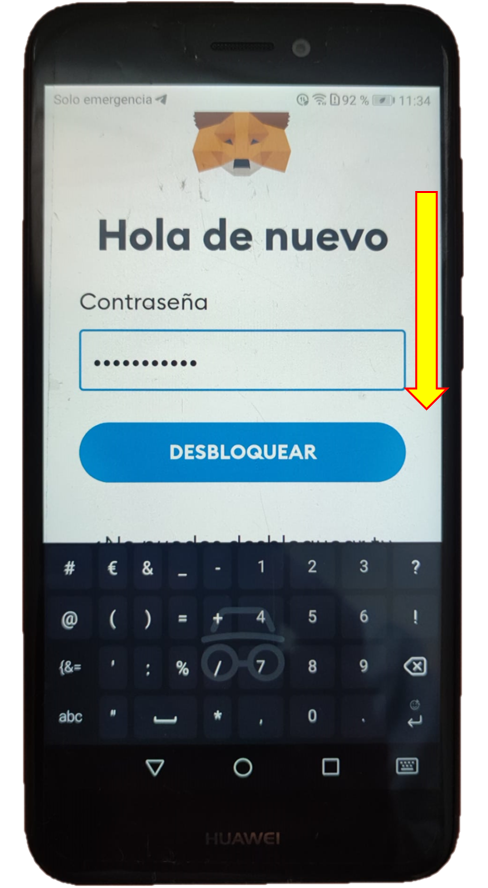
Una vez la
contraseña puesta, buscamos el botón de color azul donde pone desbloquear.
Es posible
que tengas que deslizar la pantalla hacia abajo.
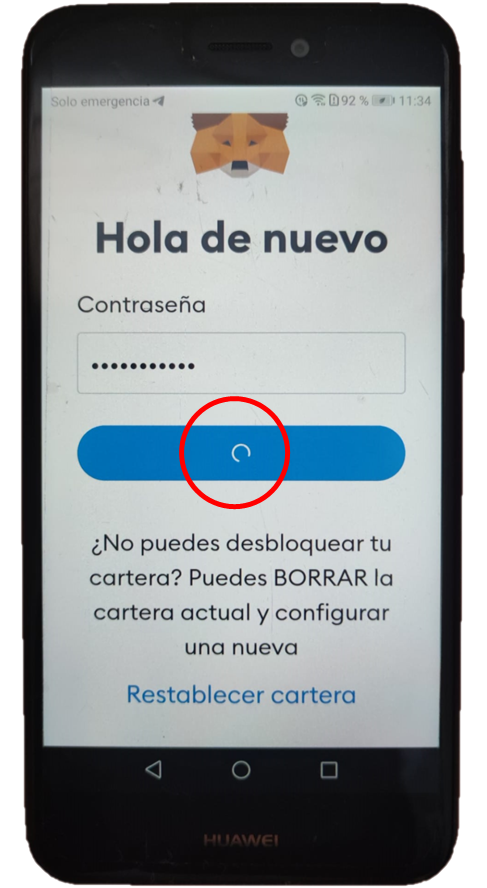
Si la
contraseña es correcta, veremos en el mismo botón azul una ruedecita girando.
Esto
significa que la aplicación se está desbloqueando.
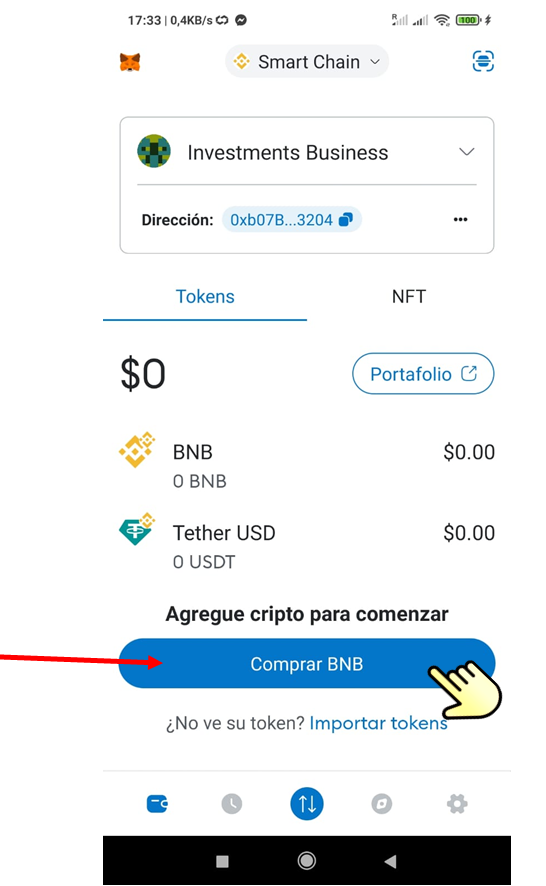
Para agregar
saldo a nuestra billetera tenemos dos opciones.
A) Enviar
saldo.
B) Comprar
saldo.
Veamos cómo
se compra saldo.
Haremos clic
en el botón azul donde pone Comprar BNB.
(Ver imagen de la derecha, flecha roja).
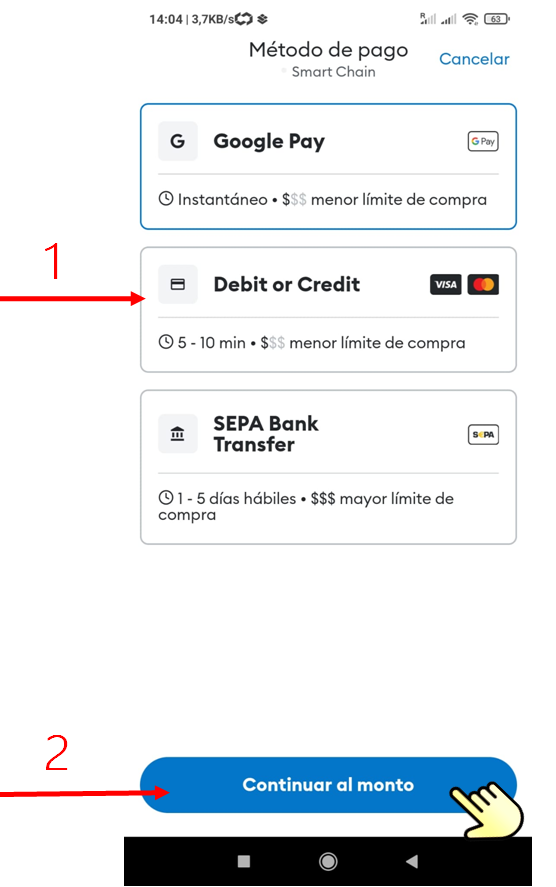
El más
rápido y el más sencillo es Google Pay, el pago es instantáneo.
Con tarjeta
de débito o crédito, suele tardar entre 5 y 10 minutos.
Con
transferencia bancaria vía SEPA puede tardar hasta 5 días avilés.
Nosotros
seleccionamos tarjeta de débito o crédito,
Flecha Nº 1
y le damos
al botón de color azul “continuar al monto”.
Flecha Nº 2
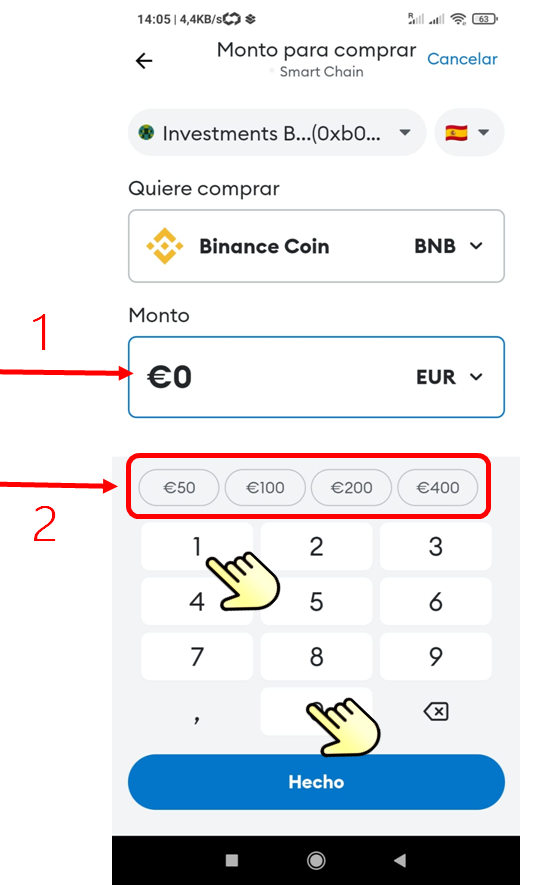
Ahora
tenemos de poner el monto que deseamos comprar en BNB.
Flecha Nº 1
Tenemos la
opción de elegir un monto predeterminado.
Flecha Nº 2
Nosotros
vamos a comprar el mínimo que nos permite la plataforma que son $10, para eso
simplemente presionamos el número 1, y seguidamente el número 0,
Seguir las
manitas.
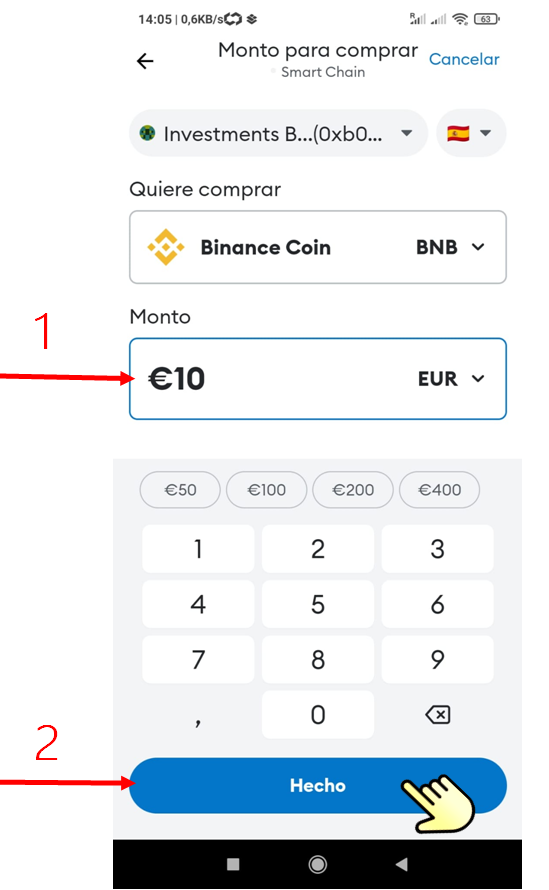
Una vez el
monto selecciona correctamente.
Presionamos
el botón de color azul donde pone hecho.
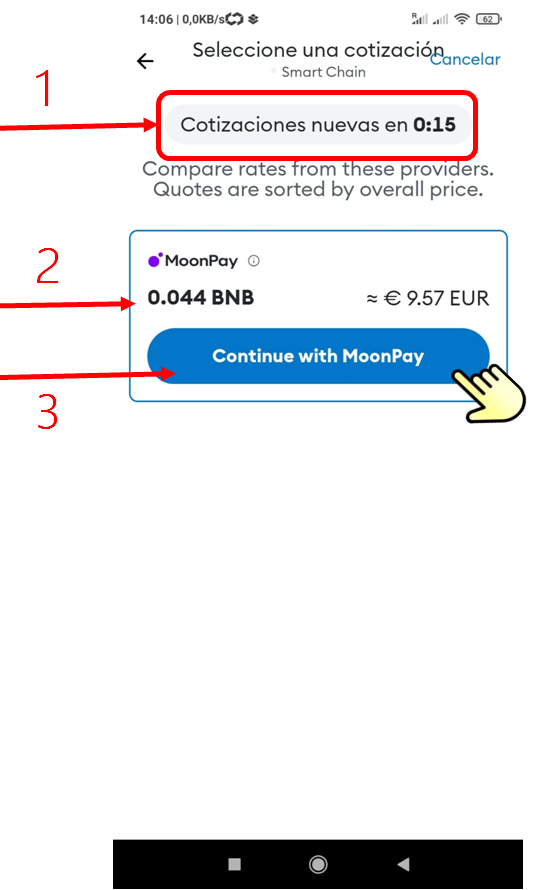
En esta imagen
de la derecha, podemos ver la siguiente información.
Tipo de
cotización, es decir a cuanto vamos a comprar, esta información varia cada 15
segundos.
Flecha Nº 1
Aquí vemos
los BNB que vamos a recibir por 9,57 euros lo que representa $10.
Flecha Nº 2
Para
continuar hacemos clic en el botón de color azul donde pone Continuar wiht
MoonPay.
Flecha Nº 3
Para poder
comprar, es preciso pasar un KYC con las empresas que nos venderán los tokens.
La selección
de dichas empresas se irá determinando en función de los países.
Este proceso
solo se tiene que hacer una sola vez.
Para
continuar seleccionamos nuestro país de residencia.
Flecha roja.
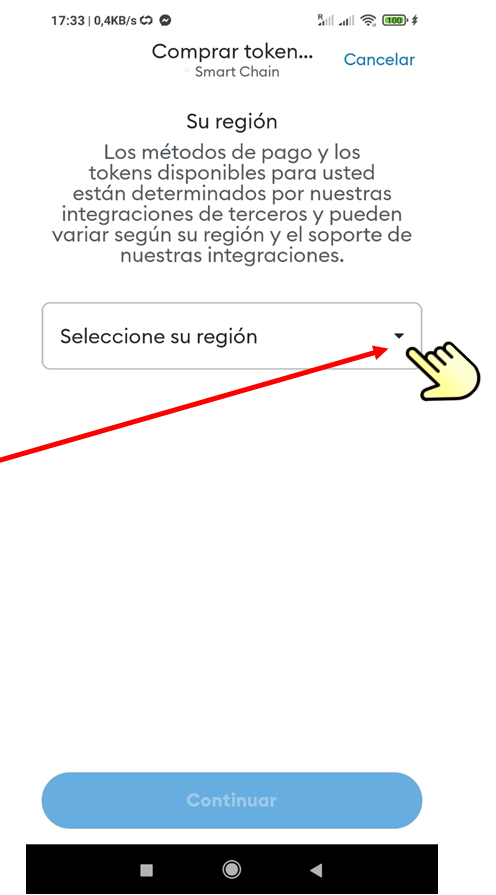
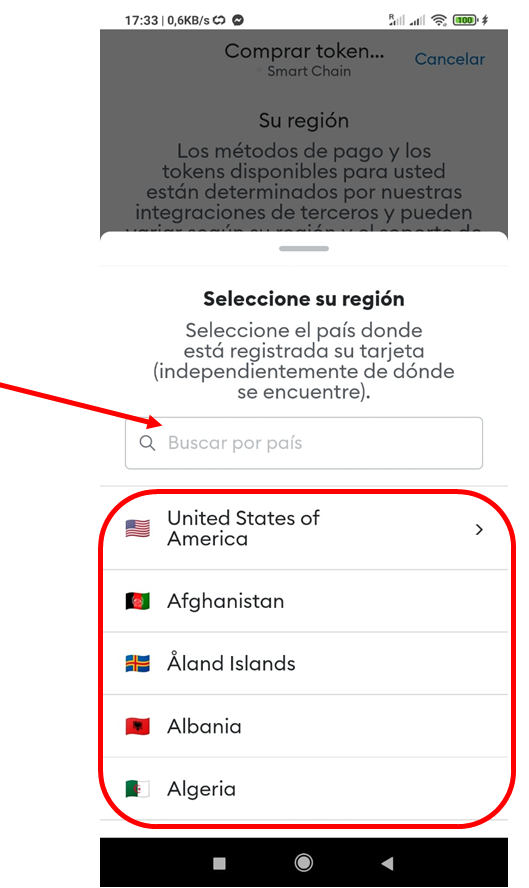
Se puede
buscar escribiendo el nombre del país.
Flecha roja.
La otra
opción es navegando por el menú, hasta encontrar el país deseado.
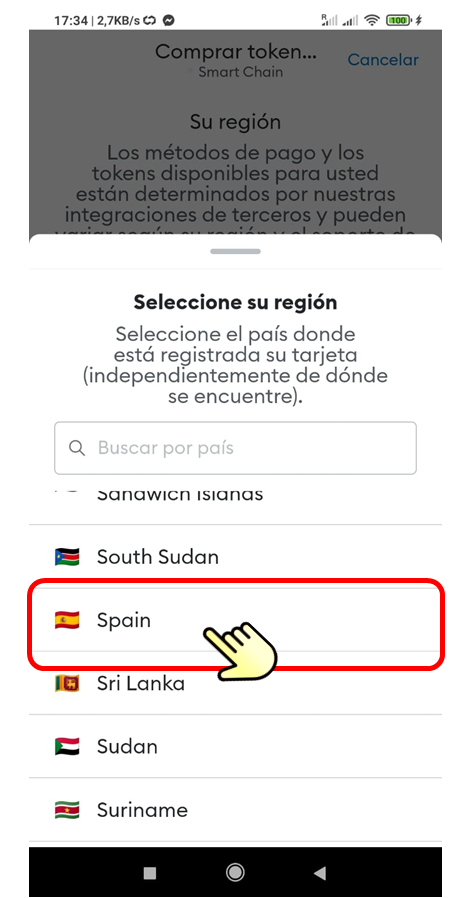
En mi caso
voy a seleccionar España.
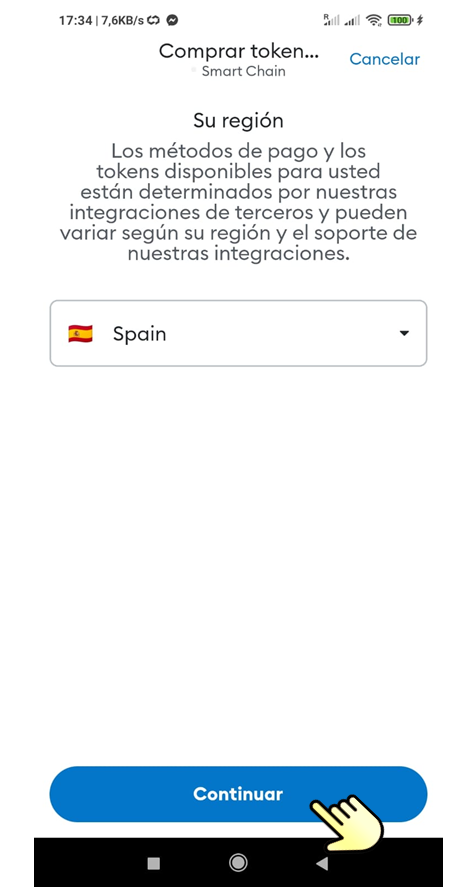
Una vez
seleccionado el país le damos al botón azul Continuar.
Perfecto,
aquí vemos que el pago se hará con MoonPay, empresa que nos ventera el token
BNB.
Siendo la
primera vez nos piden una serie de datos.
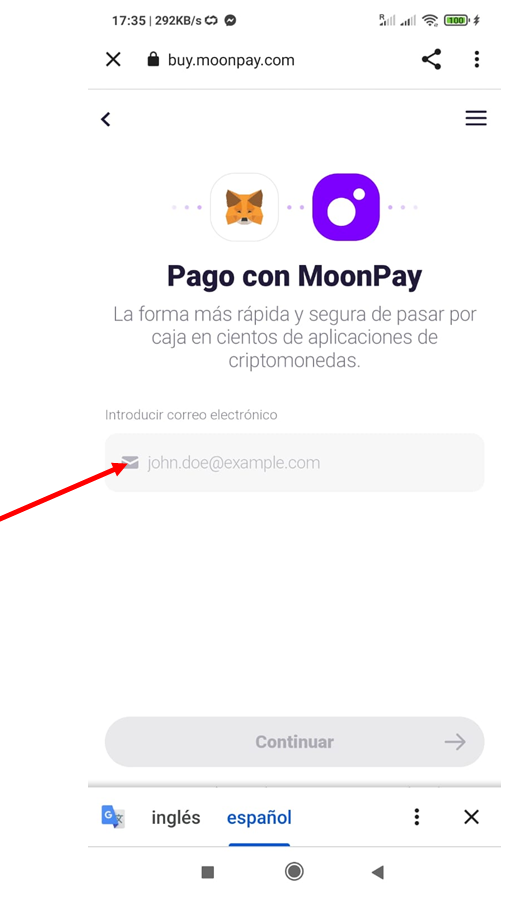
Tenemos que
poner un correo.
Flecha roja
Una vez
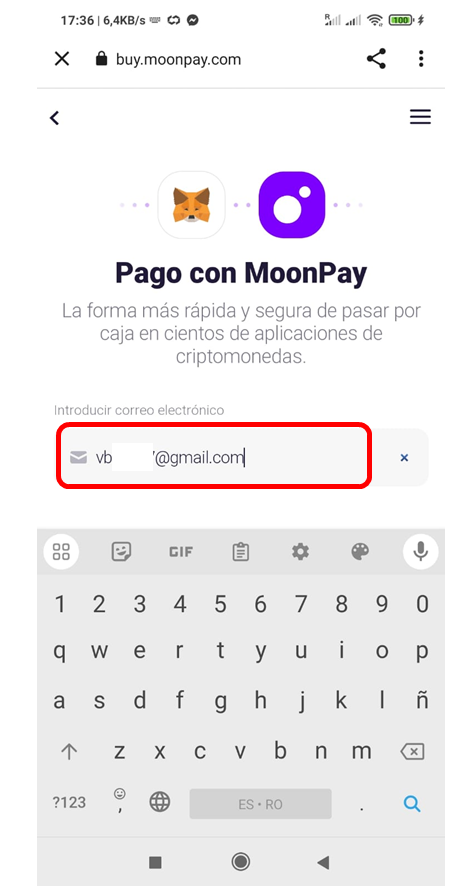
puesto nuestro correo email.
Nos tenemos
que desplazar hacia abajo en la pantalla hasta ver un botón que pone continuar.
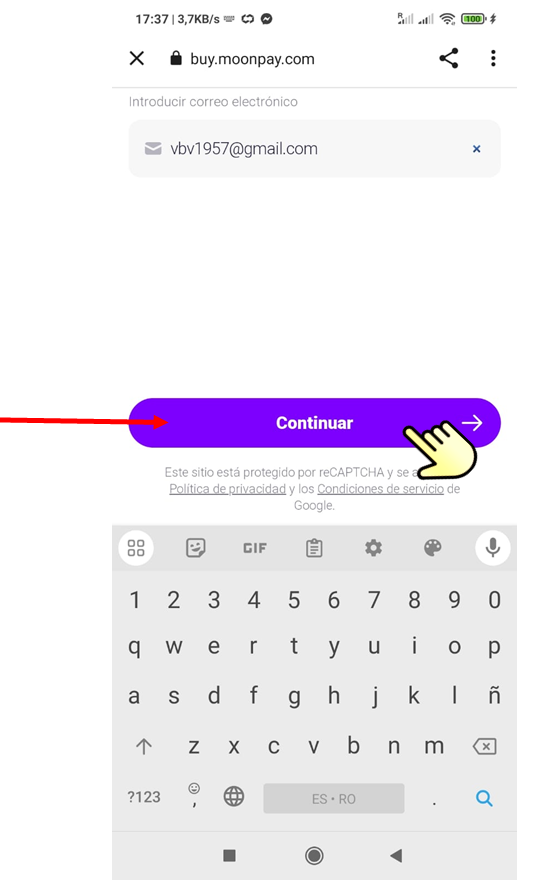
Muy bien, ahora hacemos clic en el botón
continuar.
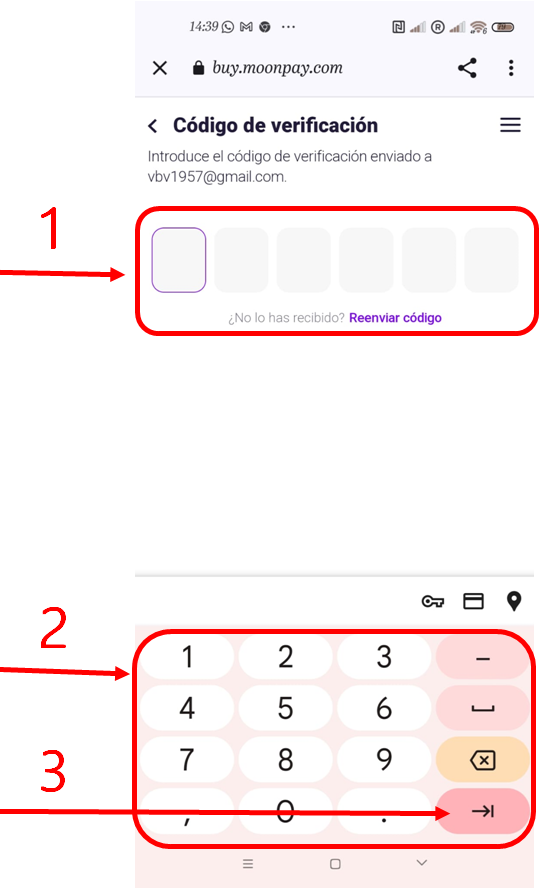
Este paso es
muy importante, sin salir de esta pantalla, tenemos que entrar en nuestro email
para ver y poner aquí, (flecha Nº 1)
El número de
seguridad recibido en nuestro correo para su verificación.
Una vez
puesto con la ayuda del teclado numérico. (flecha Nº 2)
Para
continuar dale al botón con la flechita.
(flecha Nº
3)
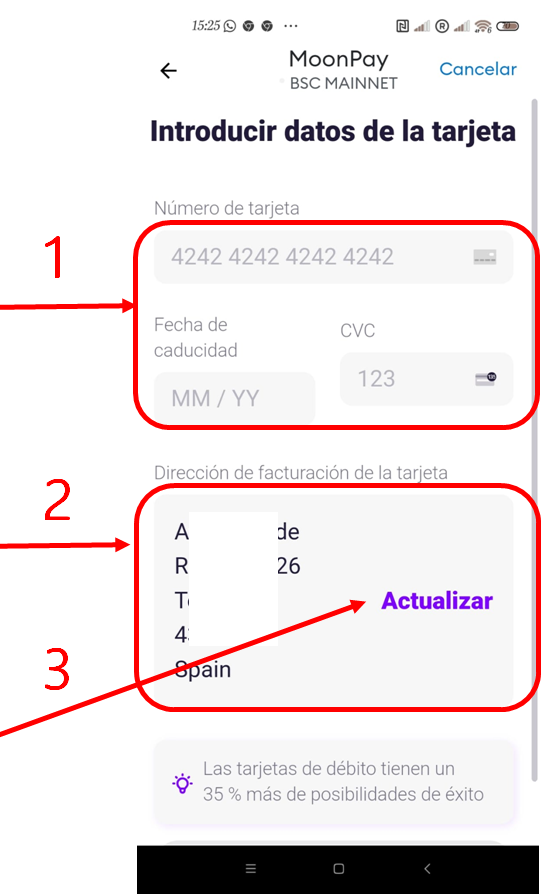
Nos pide los
datos de la tarjeta con la que vamos a hacer la compra de los BNB.
Flecha Nº 1
En esta zona
te enseña los datos que te coje por defecto de tu cuenta de email.
Flecha Nº 2
Si no son
correctos los puedes actualizar.
Flecha Nº 3
Si son
correctos, nos desplazamos hacia abajo en la pantalla.
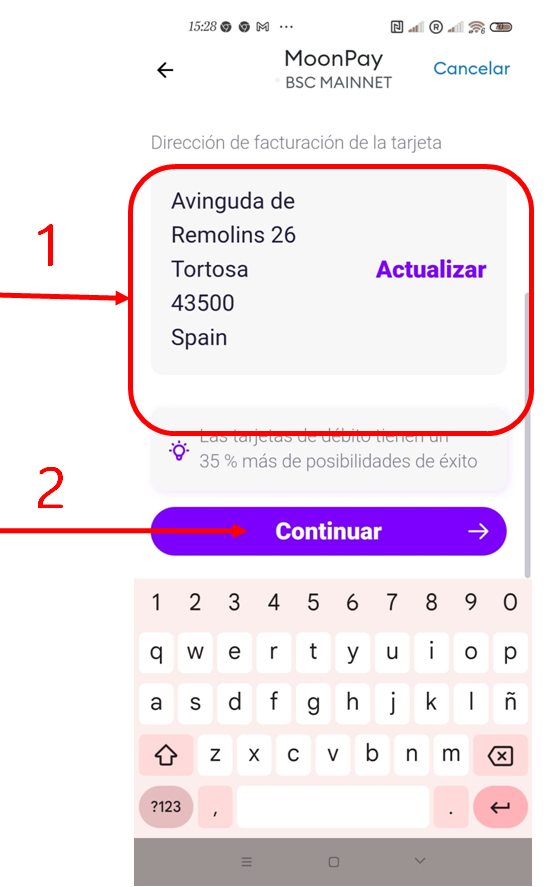
Si los datos
son correctos, nos desplazamos hacia abajo en la pantalla, hasta ver el botón
Continuar.
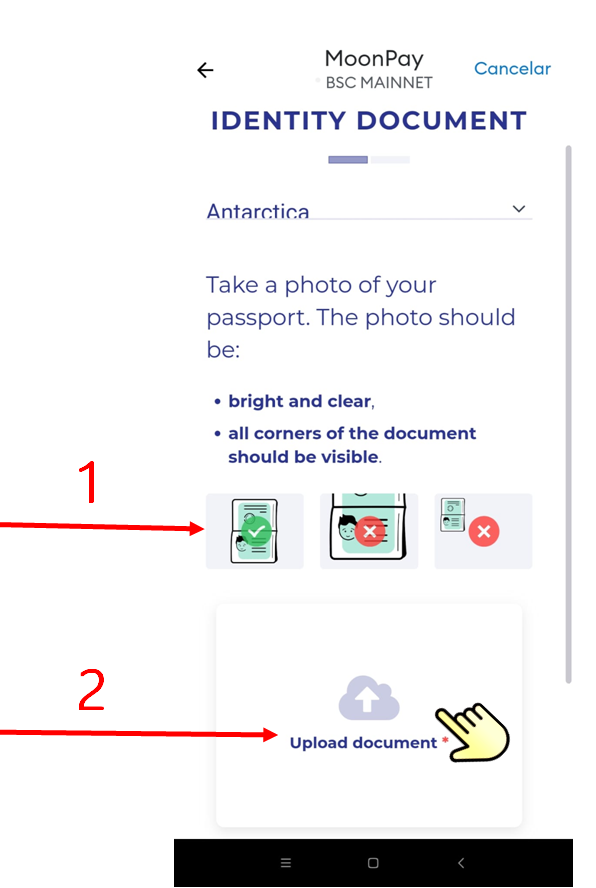
Ahora toca
subir el documento de identidad, "el pasaporte".
Nos muestra
unas fotos de cómo se tiene que hacer.
Flecha Nº 1
En esta
pantalla tambien tenemos que navegar hacia abajo.
Subimos la
foto y le damos a continuar.
Flecha Nº 2
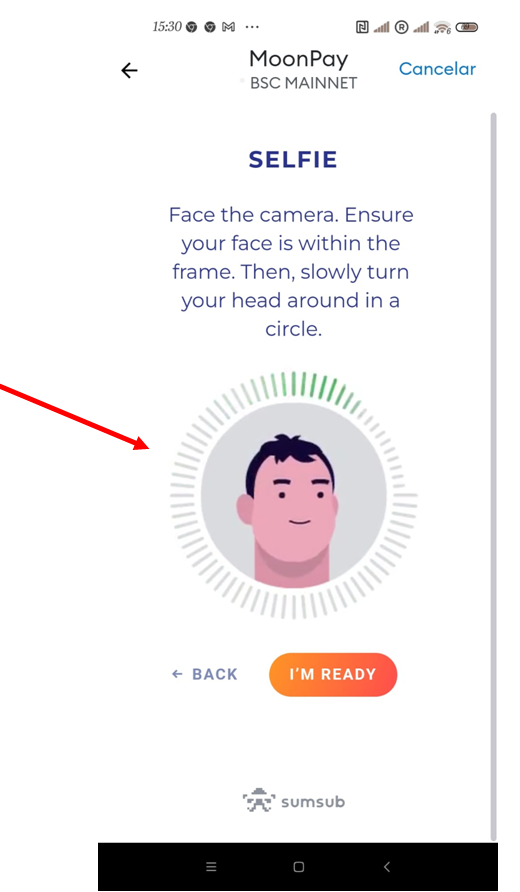
Seguidamente
nos piden un selfie, tendremos que mover la cabeza según nos indica la imagen.
Flecha roja.
Es un
proceso muy intuitivo, se trata de seguir los pasos.
Es posible
que se tengamos que hacer varios intentos.
Felicidades, si llegaste hasta aquí, lo hiciste
bien.
Solo tienes
que espera, sin hacer nada más.
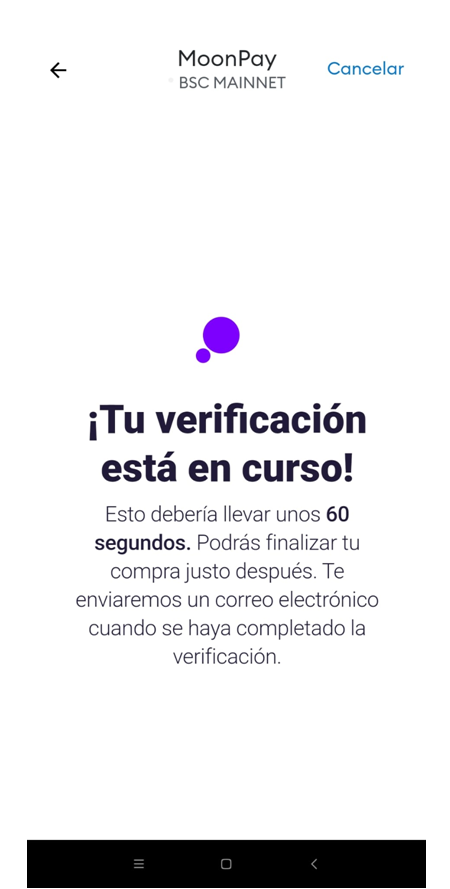
Perfecto, ya
tenemos la identidad verificada.
Es
importante leer las advertencias y los riesgos.
Le damos al
botón siguiente para continuar.
Flecha roja
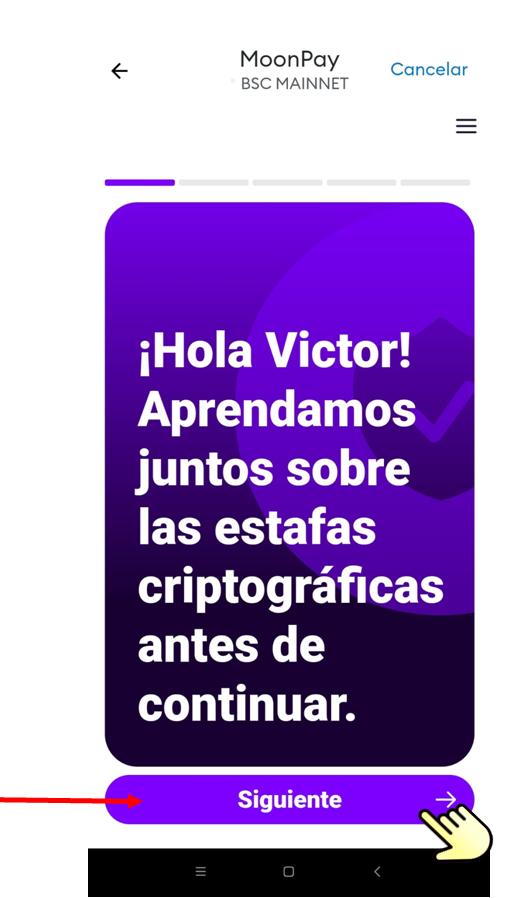
Esta es la
segunda pantalla, pasaremos por un total de cinco pantallas.
Le damos al
botón siguiente para continuar.
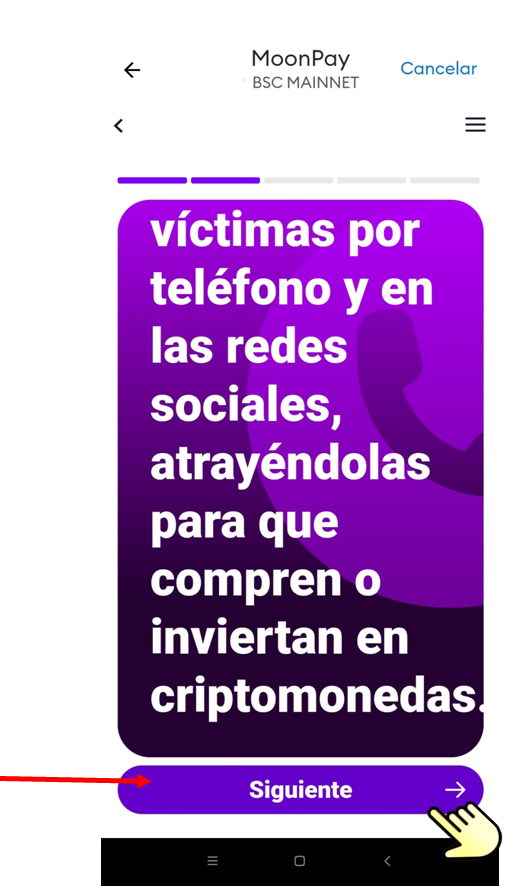
Ya estamos
en la tercera, se puede ver el seguimiento aquí.
Flecha Nº 1
Le damos al
botón siguiente para continuar.
Flecha Nº 2
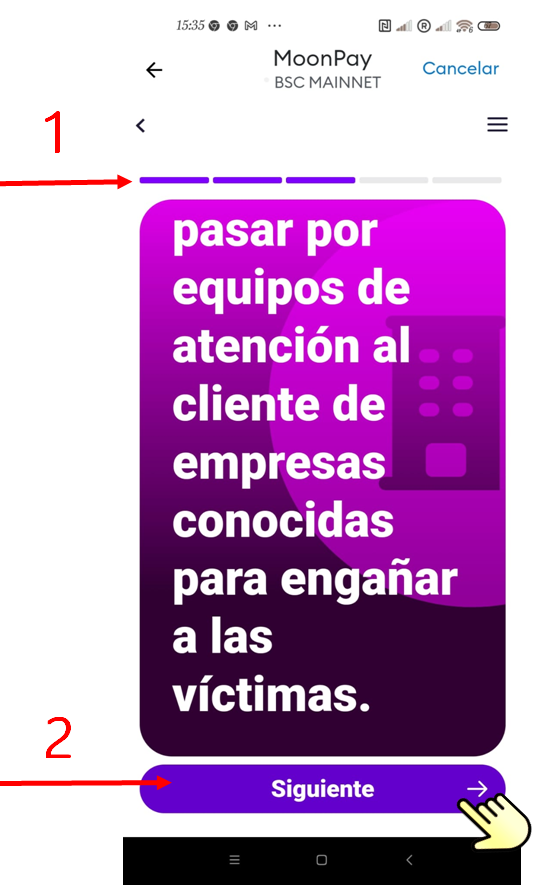
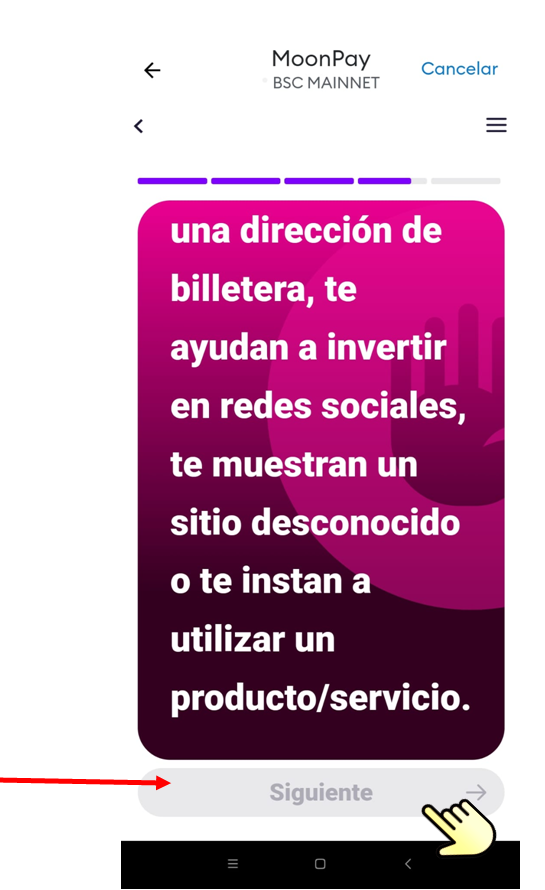
La cuarta
pantalla cuando el botón siguiente se ponga activo.
Flecha roja
Le daremos
al botón siguiente para continuar.
Manita de selección.
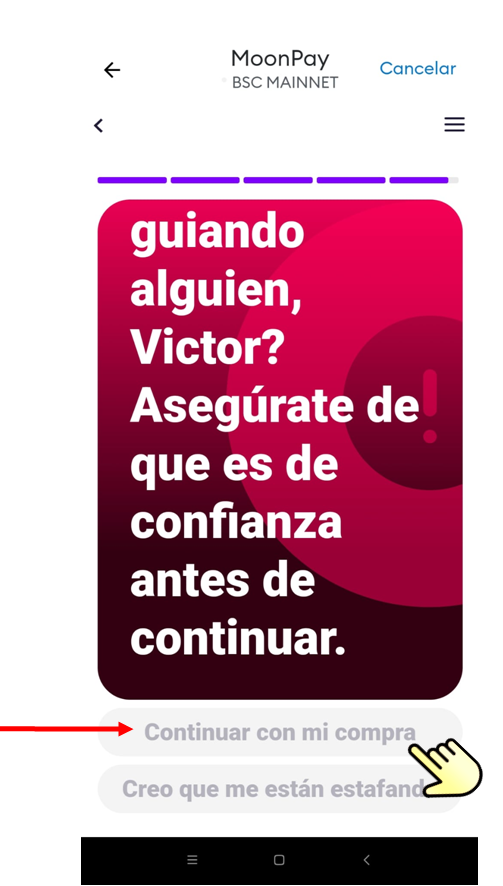
En la última
pantalla, podemos ver abajo del todo, dos botones.
A) Continuar
con mi compra.
B) Creo que
me están estafando.
Vamos a
seleccionar Continuar con mi compra.
Flecha roja.
Si
seleccionas el otro, cancelaríamos todo el proceso.
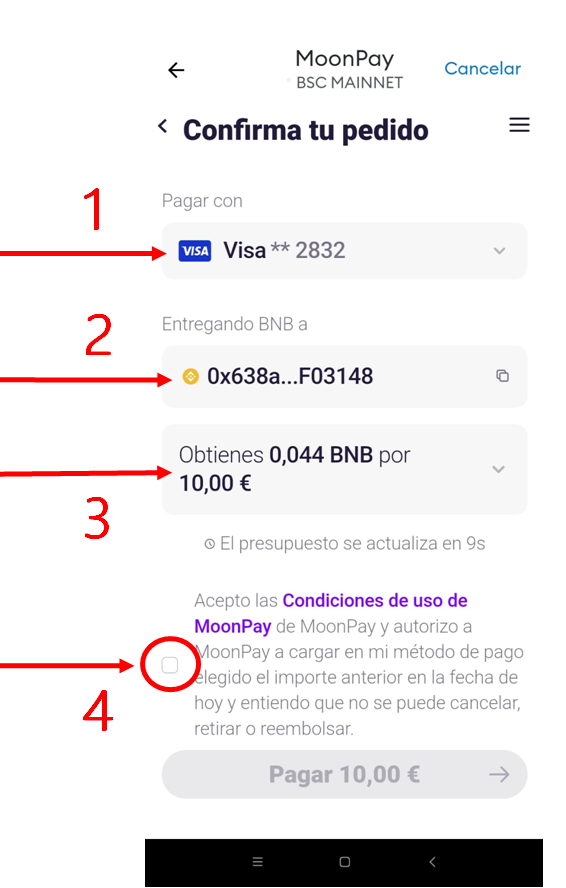
Bien,
perfecto, solo nos queda confirmar nuestro pedido.
Verificamos
los 4 últimos dígitos de la tarjeta.
Flecha Nº1
El inicio y
el final de la cuenta donde llegaran los BNB.
Flecha Nº 2
Así como el
importe en BNB por los 10 euros en mi caso.
Flecha Nº 3
Aceptamos
activando el stic
Flecha Nº 4
Una vez los
datos verificados, procesamos el pago, haciendo clic en el botón pagar 10,00€
Flecha roja.
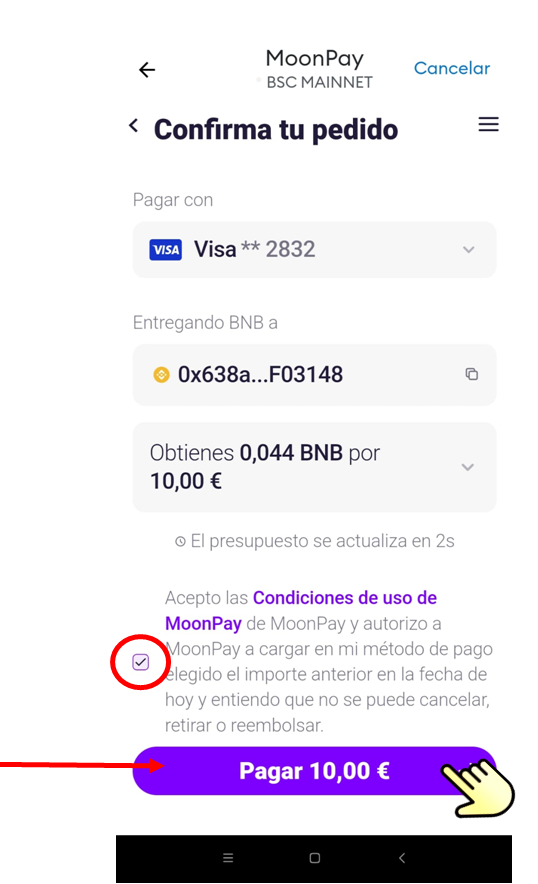
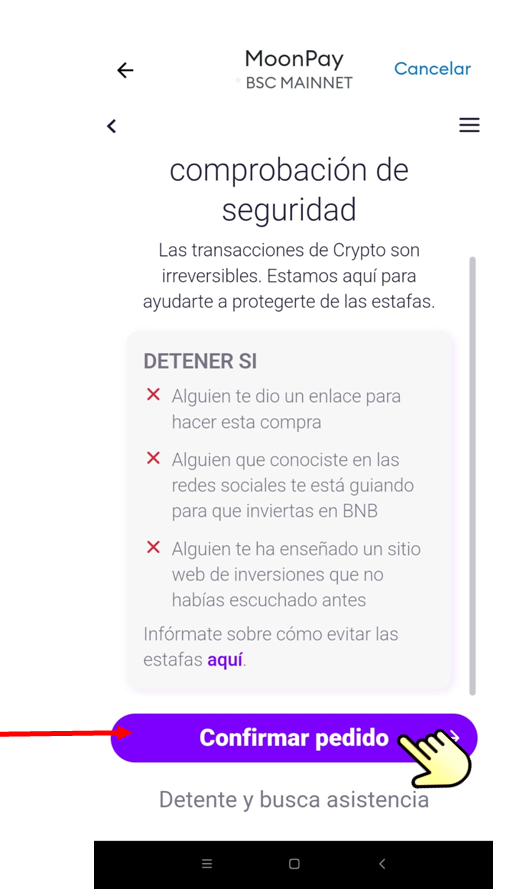
Ahora toca confirmamos
el pedido.
Flecha roja.
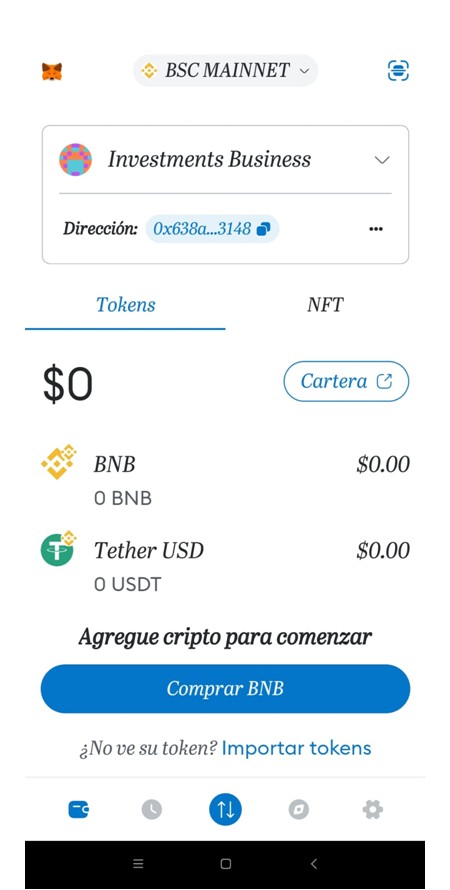
Una vez que
confirmado el pedido nos devuelven a la pantalla de inicio.
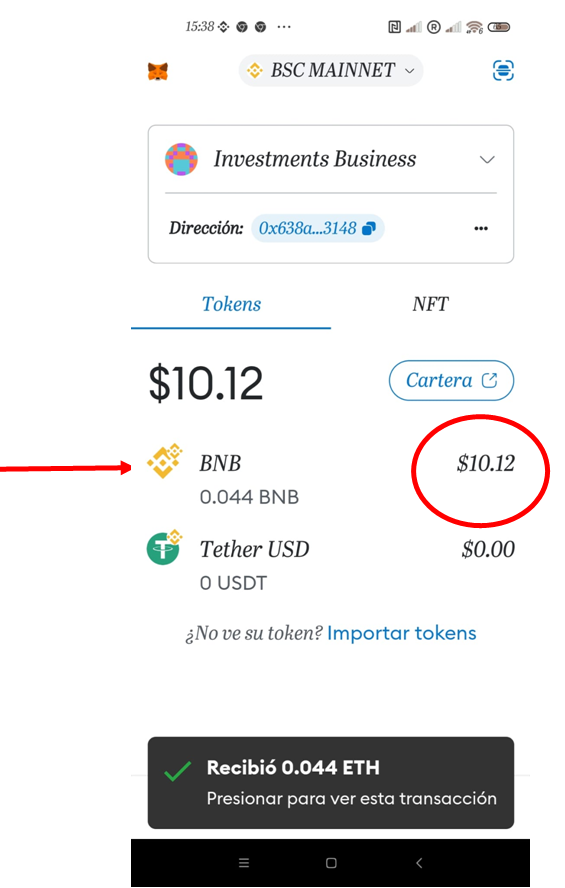
Pasado unos
minutos veremos aparecer el saldo.
Felicidades.
Acabamos de
realizar nuestra primera compra con la billetera MetaMask en BNB.
Resaltar que
las próximas compras, usado la misma billetera, y el mismo correo, el proceso
es muy rápido, porque ya estamos verificado.
TUTORIALES
MDPay pone toda
una serie de tutoriales, explicando paso a paso lo que necesitas para poder
participar en MDPay.
El siguiente
tutorial, si eres nuevo en este mundo tan fascínate de las criptomonedas, recomendamos
ver:
“como cambiar BNB a USDT en MetaMask”.
MDPAY AHORRA CON SEGURIDAD
Las
criptomonedas pueden ser complicadas, pero comenzar no tiene por qué serlo.
GRACIAS
Soporte MDPay
soporte@pay.investmentsbusinessmd.com
https://webpay.investmentsbusinessmd.com
 English
 Afrikaans
 Albanian
 Amharic
 Arabic
 Armenian
 Azerbaijani
 Basque
 Belarusian
 Bengali
 Bosnian
 Bulgarian
 Catalan
 Cebuano
 Chichewa
 Chinese (Simplified)
 Chinese (Traditional)
 Corsican
 Croatian
 Czech
Czech Danish
 Dutch
Dutch Esperanto
 Estonian
 Filipino
 Finnish
 French
 Frisian
 Galician
 Georgian
 German
 Greek
Greek Gujarati
 Haitian Creole
 Hausa
Hausa Hawaiian
 Hebrew
 Hindi
Hindi Hmong
Hmong Hungarian
 Icelandic
 Igbo
Igbo Indonesian
 Irish
Irish Italian
 Japanese
 Javanese
 Kannada
 Kazakh
 Khmer
Khmer Korean
 Kurdish (Kurmanji)
 Kyrgyz
 Lao
Lao Latin
Latin Latvian
 Lithuanian
 Luxembourgish
 Macedonian
 Malagasy
 Malay
Malay Malayalam
 Maltese
 Maori
Maori Marathi
 Mongolian
 Myanmar (Burmese)
 Nepali
 Norwegian
 Pashto
 Persian
 Polish
 Portuguese
 Punjabi
 Romanian
 Russian
 Samoan
 Scottish Gaelic
 Serbian
 Sesotho
 Shona
Shona Sindhi
 Sinhala
 Slovak
 Slovenian
 Somali
 Spanish
 Sudanese
 Swahili
 Swedish
 Tajik
Tajik Tamil
Tamil Telugu
 Thai
Thai Turkish
 Ukrainian
 Urdu
Urdu Uzbek
Uzbek Vietnamese
 Welsh
Welsh Xhosa
Xhosa Yiddish
 Yoruba
 Zulu
Zulu