
Billetera MetaMask
Turtorial como Agregar la Red de Binance a MetaMak.
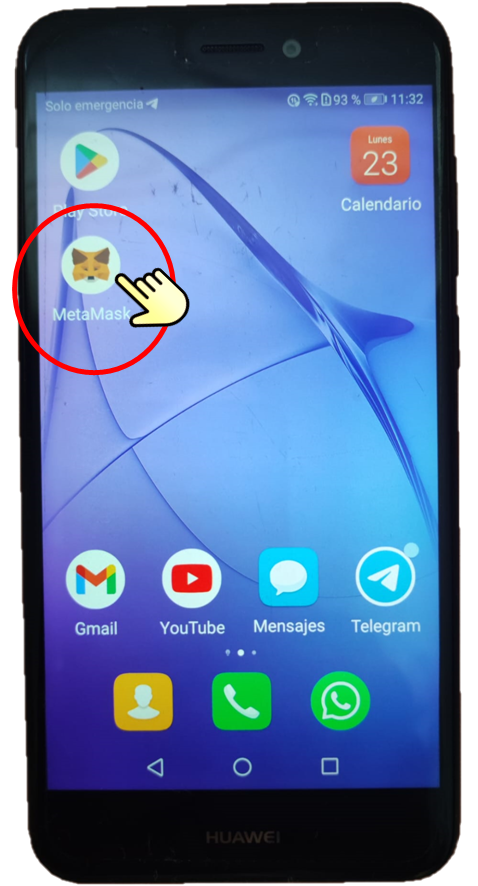
Lo primero
es buscar en nuestro celular la aplicación Metamask.
Una vez
localizada dicha aplicación hacemos clic para abrirla.
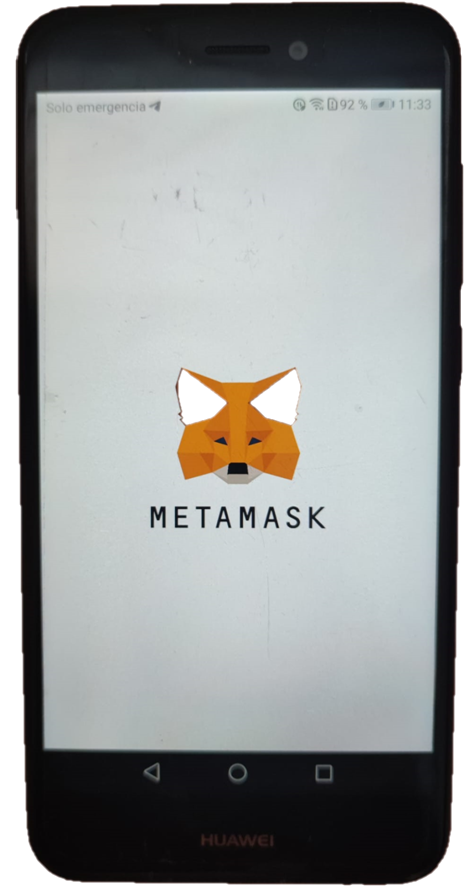
Veremos la
pantalla de la aplicación se esta cargando.
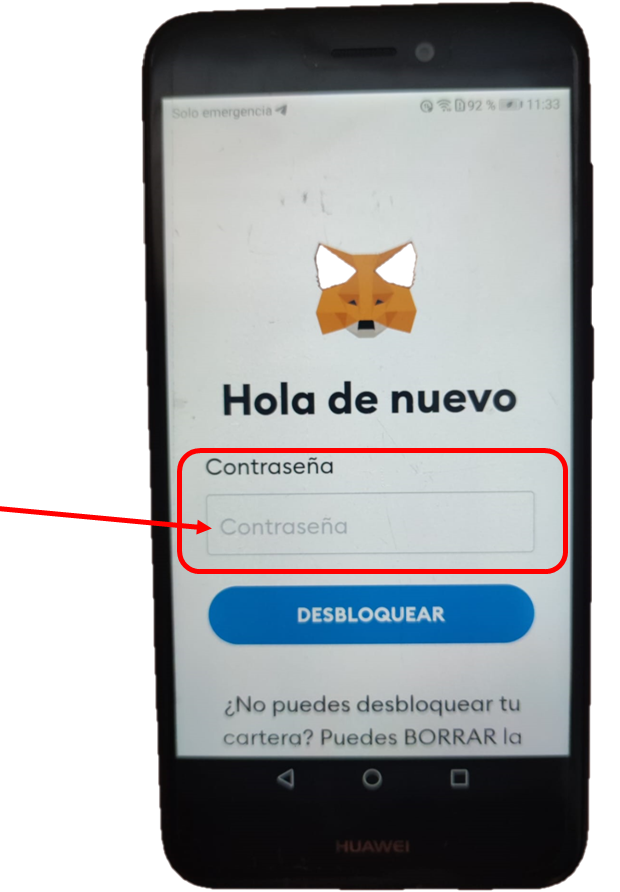
A
continuación, tenemos que desbloquear la aplicación y asi poder iniciar sesión.
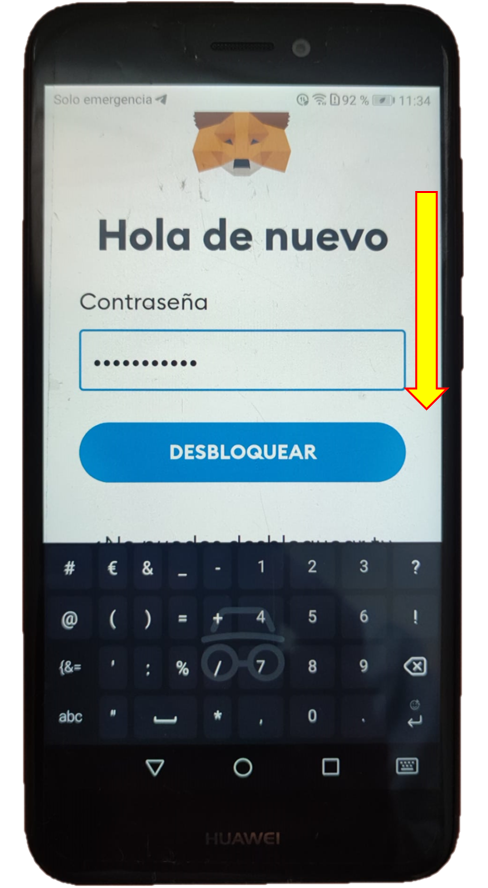
Para eso
pondremos nuestra contraseña en el lugar indicado con la flecha de color rojo.
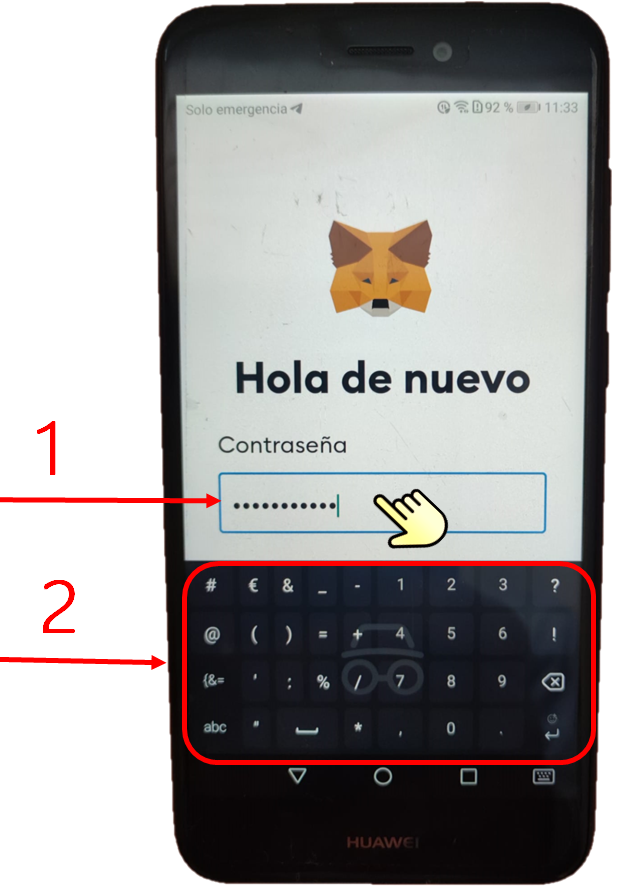
Para que
aparezca tu teclado, y que puedas escribir tu contraseña.
Presionar en
el lugar indicado mediante la flecha Roja Nº 1
A
continuación veras aparecer el teclado indicado con la flecha Nº 2
Ahora puedes
escribir tu contraseña.
Una vez la
contraseña puesta, buscamos el botón de color azul donde pone desbloquear.
Es posible
que tengas que deslizar la pantalla hacia abajo.
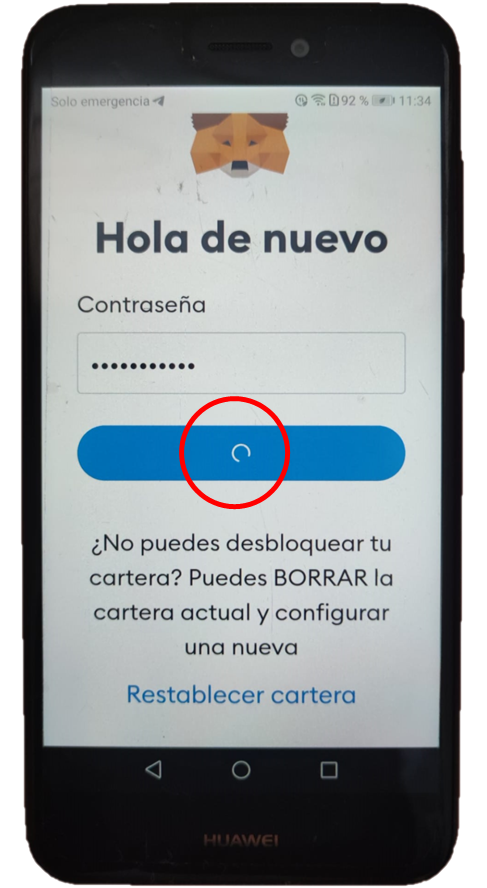
Si la
contraseña es correcta, veremos en el mismo botón azul una ruedecita girando.
Esto
significa que la aplicación se está desbloqueando.
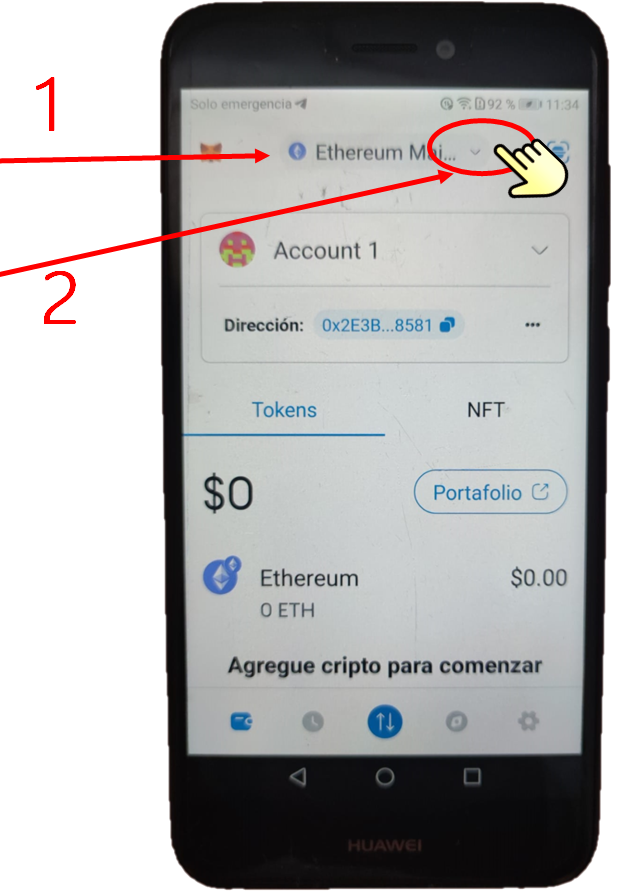
Felicidades
ya estamos dentro de MetaMask.
Aquí arriba,
señalado con la flecha Nº 1 de color rojo, está indicando que estamos en la red
de Ethereum.
Para agregar
la red de Binance Smart Chain, simplemente haremos clic en el lugar señalado con
la flecha Nº 2 que está indicando un círculo de color rojo, dentro veras una
flechita que apunta hacia abajo, pues tienes que hacer clic en esa flechita.
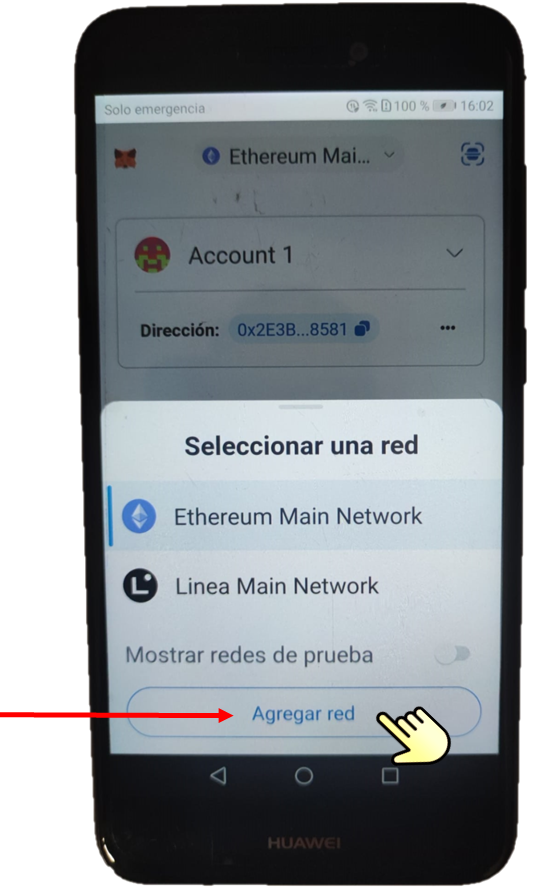
Se abrirá
este menú que podemos ver en la imagen de la derecha, en el cual vamos a
seleccionar, haciendo clic en agregar red, esta indicado con la flecha de color
rojo, y la manita de selección.
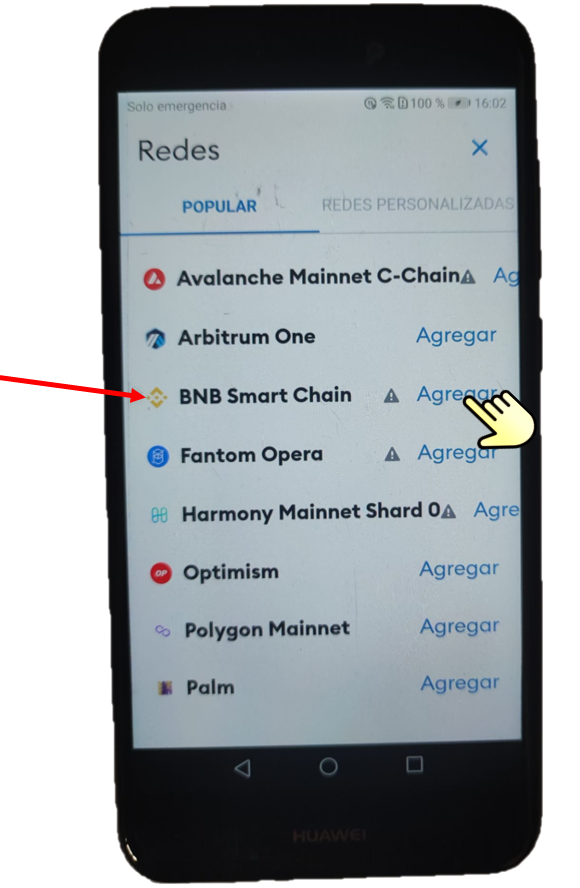
En esta otra
pantalla que vemos en la imagen de la derecha tenemos que seleccionar la red de
BNB Smart Chain, está indicada mediante la flecha de color rojo.
Para eso
haremos clic en agregar, señalado con la manita de selección.
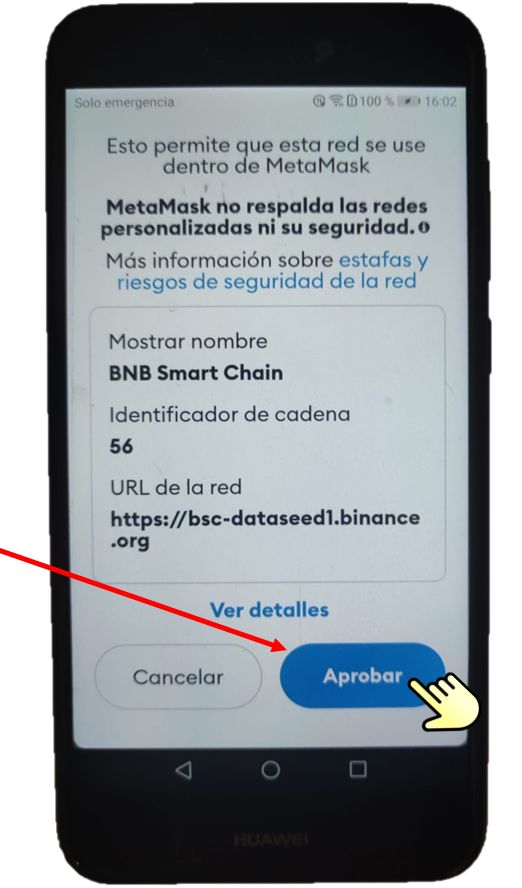
Ahora
confirmamos, que queremos instalar la red de Binance BNB Smart Chain, presionando
el botón de color azul donde pone aprobar, esta señalado en la imagen de la
derecha con la flecha de color rojo y la manita de selección.
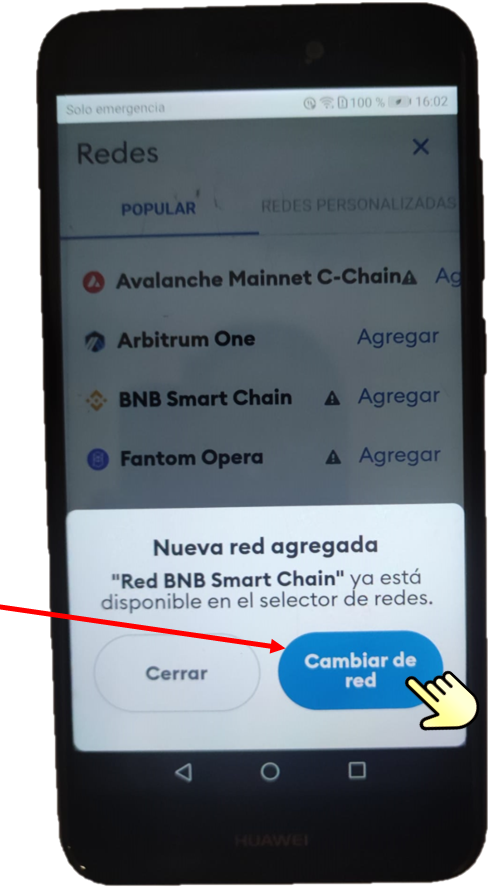
Felicidades ya tenemos la red agregada,
solamente haciendo clic en el botón de color azul donde pone cambiar de red, y
podremos trabajar con la red de Binance BNB Smart Chain.
Hacemos clic
donde nos indica la manita de selección.
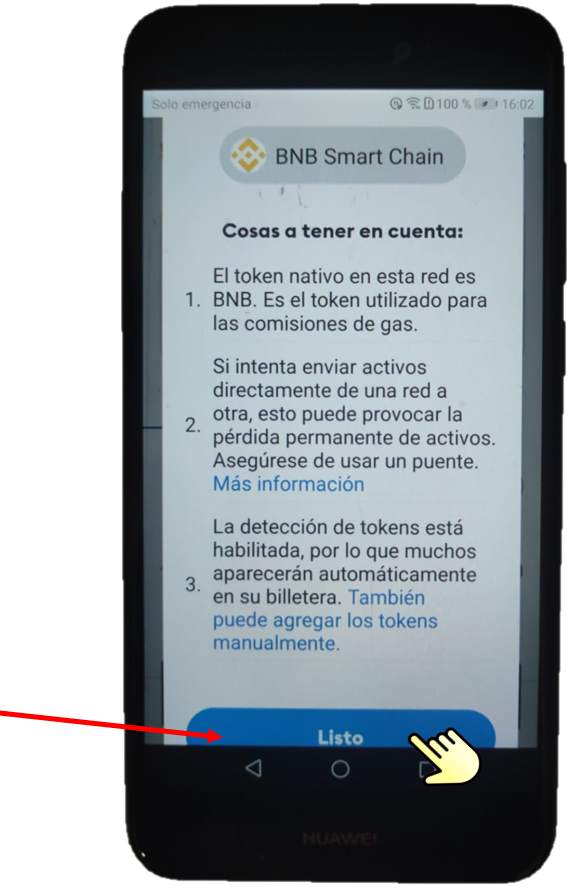
Siendo la
primera vez que nos conectamos a la Red de Binance BNB Smart Chain, nos indica
que el token nativo es el BNB, dicho token sirve para pagar el gas, “los gastos
de la red”.
Tenemos que
hacer clic en el botón de color azul donde pone Listo.
Como siempre
indicado con la manita de selección.
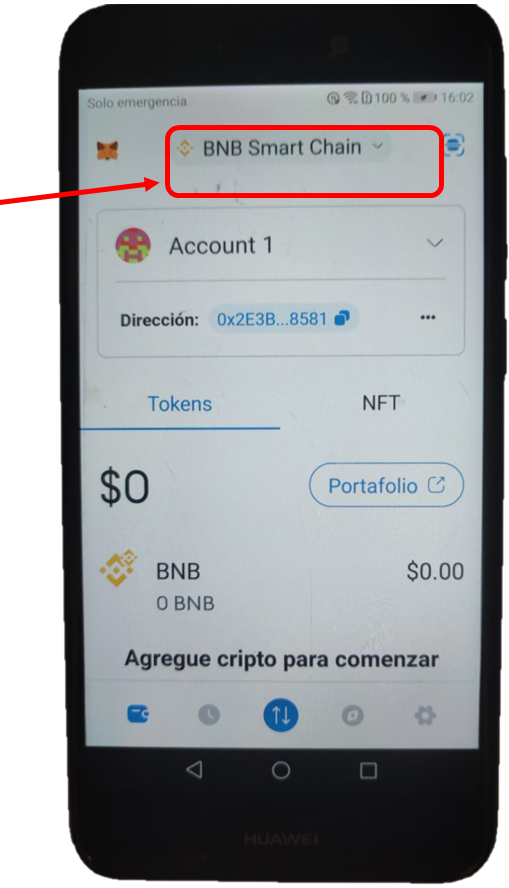
Excelente ya estamos en la red de BNB Smart
Chain.
En la imagen
de la derecha esta señalado con la flecha de color rojo.
TUTORIALES
MDPay pone toda
una serie de tutoriales, explicando paso a paso lo que necesitas para poder
participar en MDPay.
El siguiente
tutorial, si eres nuevo en este mundo tan fascínate de las criptomonedas, recomendamos
ver:
“como agregar el Token USDT en la billetera MetaMask”.
MDPAY AHORRA CON SEGURIDAD
Las
criptomonedas pueden ser complicadas, pero comenzar no tiene por qué serlo.
GRACIAS
Soporte MDPay
soporte@pay.investmentsbusinessmd.com
https://webpay.investmentsbusinessmd.com
 English
 Afrikaans
 Albanian
 Amharic
 Arabic
 Armenian
 Azerbaijani
 Basque
 Belarusian
 Bengali
 Bosnian
 Bulgarian
 Catalan
 Cebuano
 Chichewa
 Chinese (Simplified)
 Chinese (Traditional)
 Corsican
 Croatian
 Czech
Czech Danish
 Dutch
Dutch Esperanto
 Estonian
 Filipino
 Finnish
 French
 Frisian
 Galician
 Georgian
 German
 Greek
Greek Gujarati
 Haitian Creole
 Hausa
Hausa Hawaiian
 Hebrew
 Hindi
Hindi Hmong
Hmong Hungarian
 Icelandic
 Igbo
Igbo Indonesian
 Irish
Irish Italian
 Japanese
 Javanese
 Kannada
 Kazakh
 Khmer
Khmer Korean
 Kurdish (Kurmanji)
 Kyrgyz
 Lao
Lao Latin
Latin Latvian
 Lithuanian
 Luxembourgish
 Macedonian
 Malagasy
 Malay
Malay Malayalam
 Maltese
 Maori
Maori Marathi
 Mongolian
 Myanmar (Burmese)
 Nepali
 Norwegian
 Pashto
 Persian
 Polish
 Portuguese
 Punjabi
 Romanian
 Russian
 Samoan
 Scottish Gaelic
 Serbian
 Sesotho
 Shona
Shona Sindhi
 Sinhala
 Slovak
 Slovenian
 Somali
 Spanish
 Sudanese
 Swahili
 Swedish
 Tajik
Tajik Tamil
Tamil Telugu
 Thai
Thai Turkish
 Ukrainian
 Urdu
Urdu Uzbek
Uzbek Vietnamese
 Welsh
Welsh Xhosa
Xhosa Yiddish
 Yoruba
 Zulu
Zulu