
Billetera MetaMask
Turtorial como descargar la billerera MetaMak en tu celular.
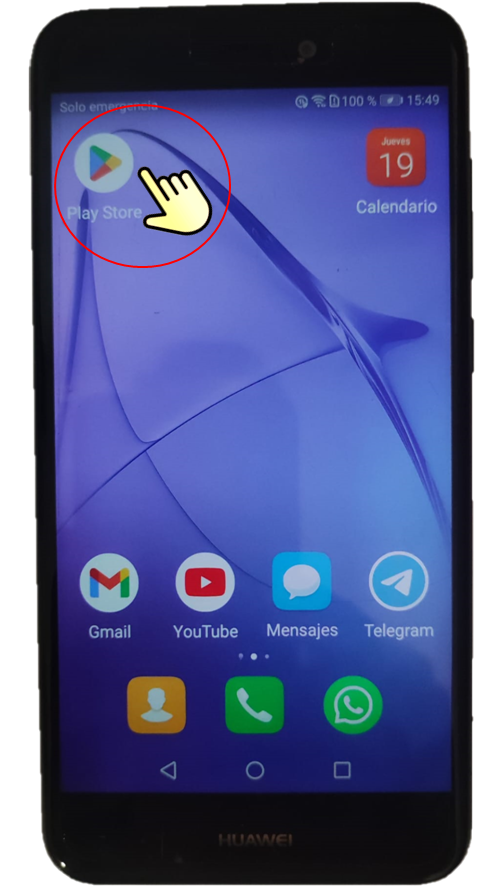
Para
descargar la aplicación Metamask, tenemos que buscar, y hacer clic en Play
Store.
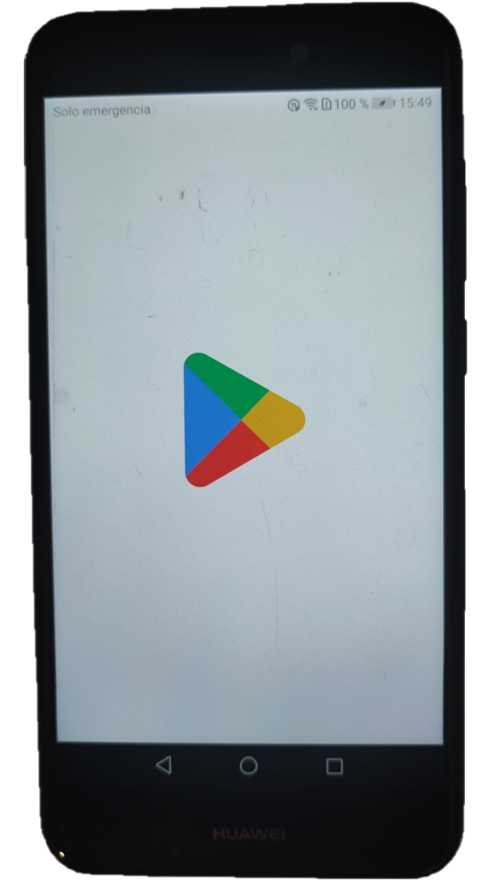
Aparecerá
una pantalla como esta, en el proceso de carga.
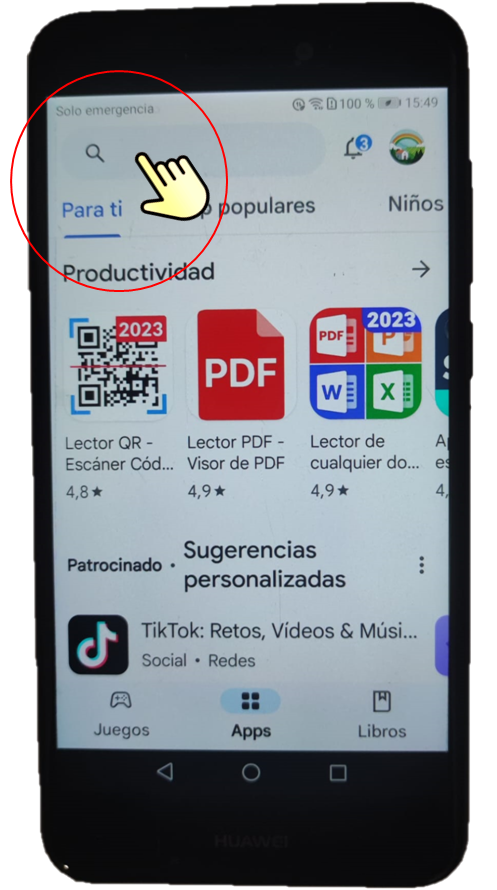
Una vez
cargada la tienda de Play Store, en la parte superior veremos una lupa.
Es el signo
que nos permite buscar una aplicación.
Hacemos clic
en dicha lupa.
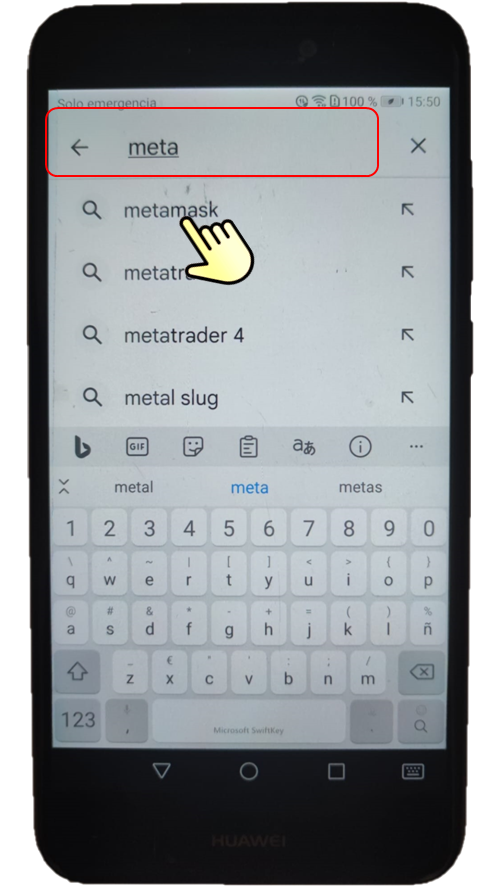
Ahora según
vamos escribiendo el nombre de la aplicación Metamask, ira apareciendo el
nombre de dicha aplicación.
Cuando veáis el nombre de la aplicación haremos clic
en él.
Excelente.
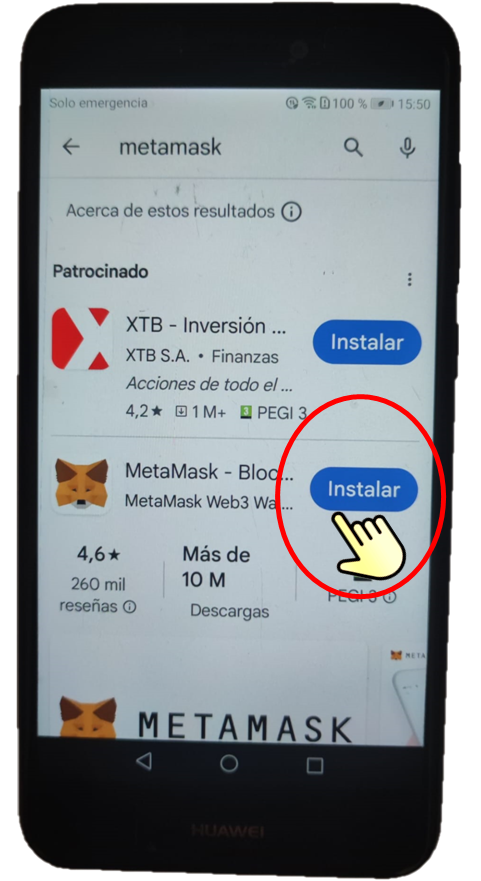
Vamos a
seleccionar, haciendo clic en el botón de color azul, donde pone Instalar.
Aquí podemos
ver:
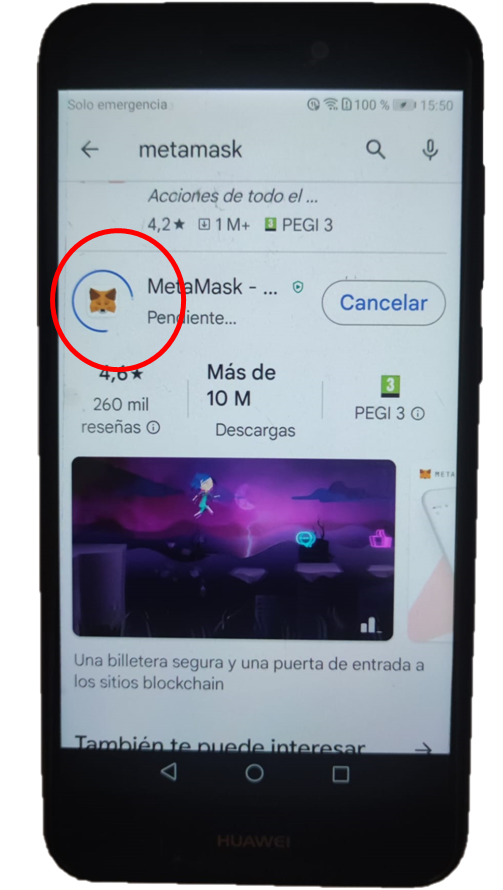
Una
ruedecita de color azul que está dando vueltas, esto quiere decir que la
aplicación Metamask se está descargando en su celular.
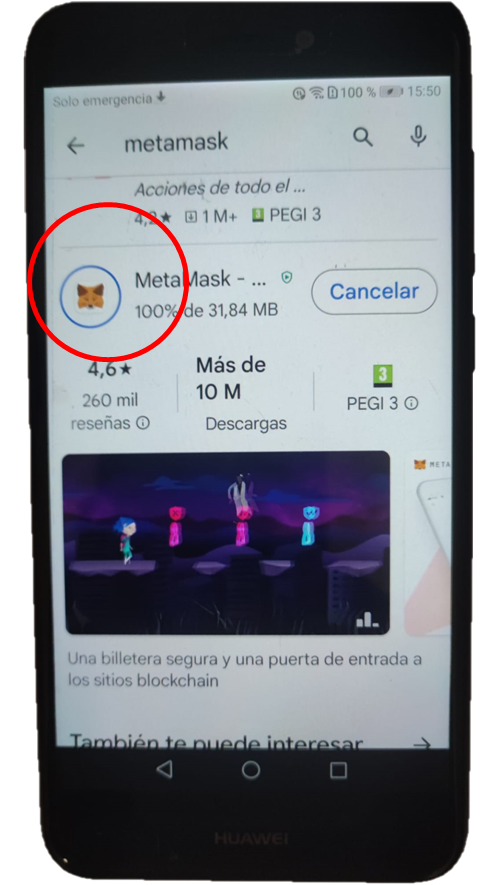
Una vez que
la ruedecita de color azul deje de girar, la aplicación estará descargada.
Veamos la
siguiente pantalla.
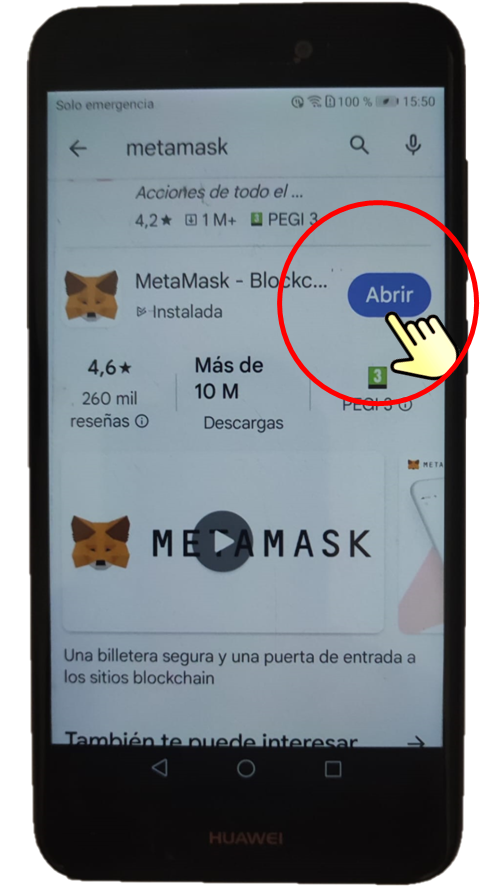
Llegado
hasta aquí, tenemos la aplicación Metamask descargara.
Solo tenemos
que hacer clic en el botón de color azul que pone abrir.
Esta acción
hará que se abra Metamask.
La
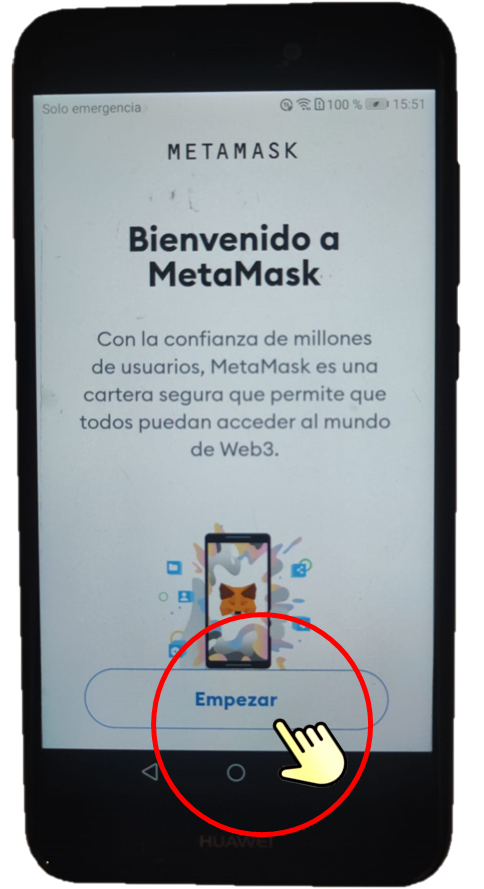
aplicación MetaMask nos dará la bienvenida.
Para
continuar tenemos que hacer clic donde pone, empezar
Vamos a
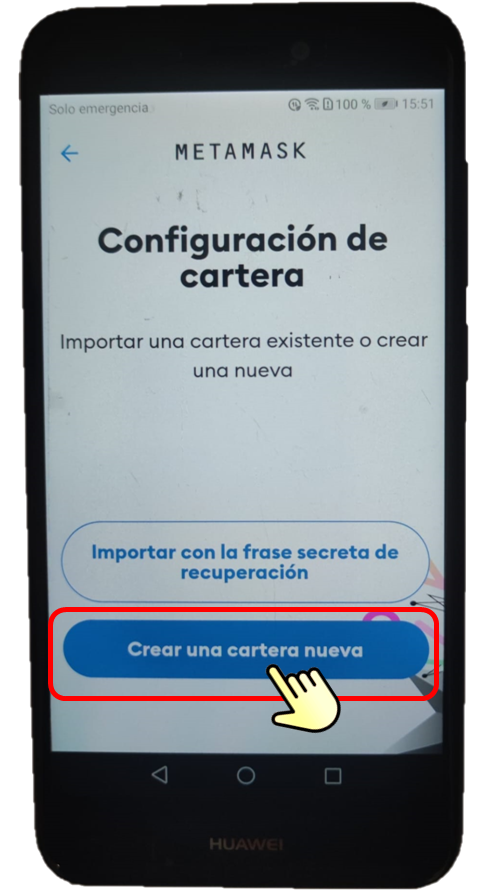
configurar la cartera de MetaMask.
Tenemos dos
opciones.
Importar con
frase secretas de recuperación.
Crear una
cartera nueva.
Nosotros
vamos a hacer clic en el botón azul,
Crear una
cartera nueva.
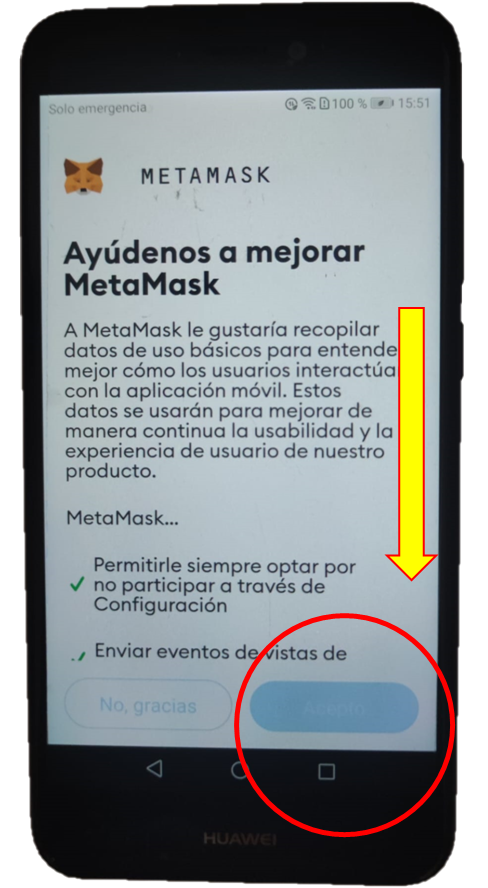
Ahora
tenemos que aceptar los términos y condiciones, asi como las advertencias de
MetaMask.
Tenemos que
desplazarnos hacia abajo hasta que nos permita hacer clic en el botón de color
azul.
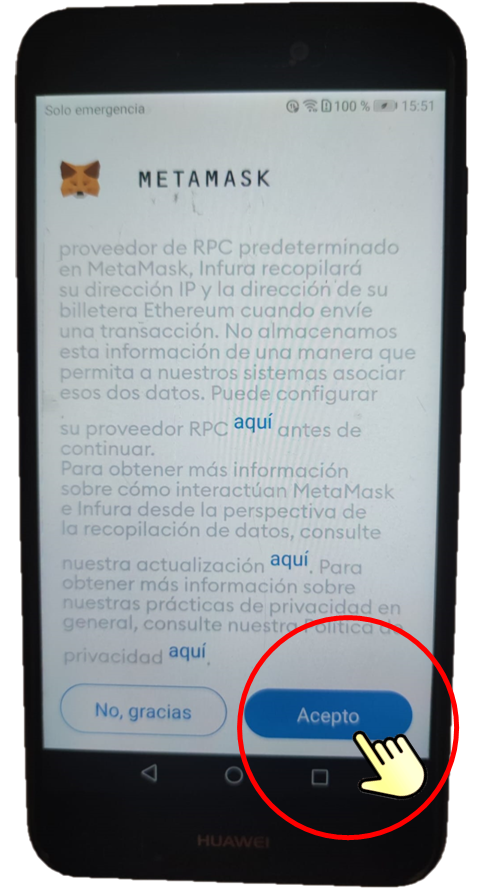
Muy bien
ahora podemos ver el botón de color azul donde pone Acepto.
Pues haremos clic en el para continuar.
Nos
desplazarnos hacia abajo, hasta que nos permita hacer clic en un botón de color
azul que ponga aceptar.
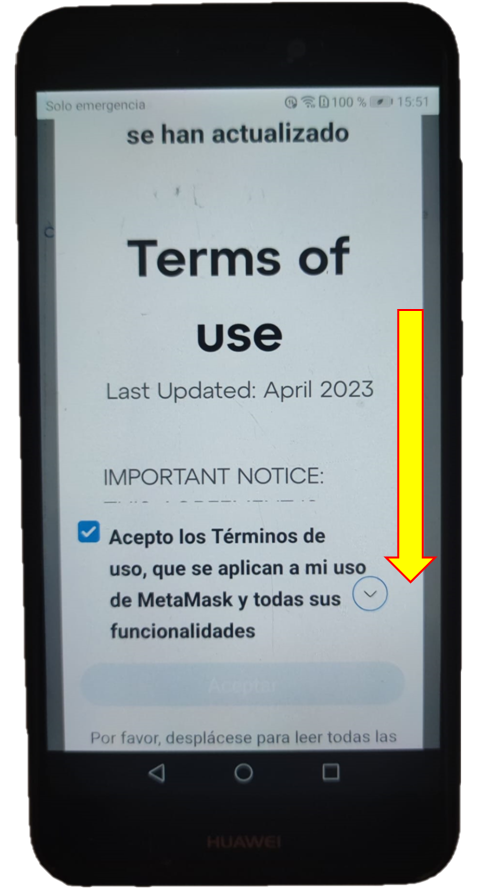
Aquí tenemos
nuestro botón de color azul donde pone aceptar.
Pero antes
de hacer clic en dicho botón, tenemos que aceptar los términos y condiciones
haciendo clic en tic.
Ahora si
podemos darle al botón azul de aceptar.

Ahora vamos
a configurar una contraseña, que usaremos tanto como para desbloquear la
aplicación a cada vez que la abriremos.
Pero tambien
la tendremos que poner para validar las transacciones.
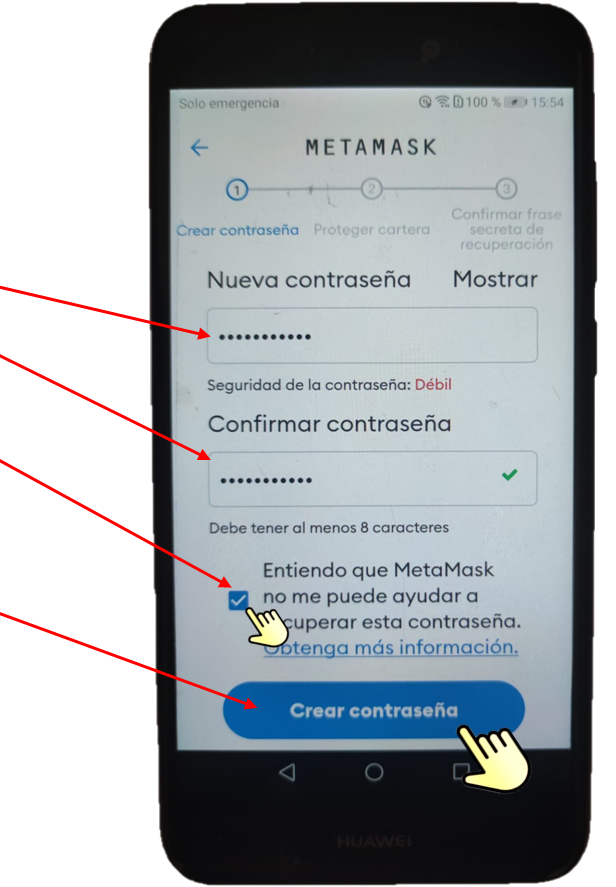
Escriba su
contraseña aquí.
Esta
contraseña se tiene que poner dos veces, desplácese hacia abajo, hasta ver la
siguiente pantalla.

Esta
contraseña se tiene que poner dos veces, desplácese hacia abajo, hasta ver la
siguiente pantalla.
Una vez que
usted escriba la contraseña dos veces.
Seleccionaremos
el tic.
A
continuación, haremos clic en el botón de color azul que pone Crear contraseña.
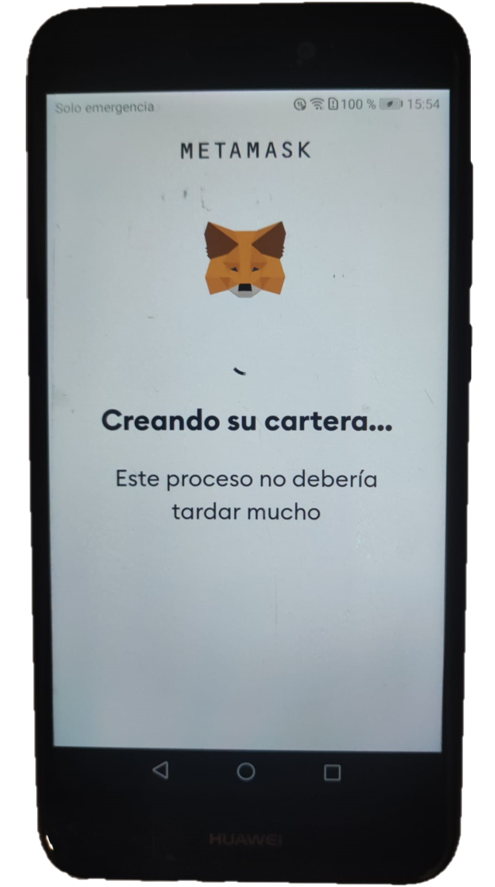
Felicidades
ya tenemos la cartera creada.
Sin tocar
nada pasaremos a la siguiente pantalla.
La propia
aplicación la cargara sola.
Como podemos
observar aquí se está cargando.
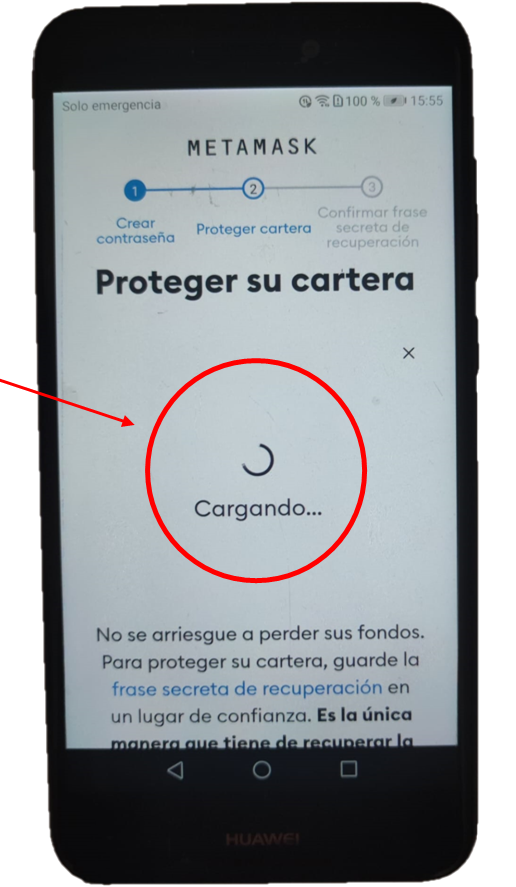
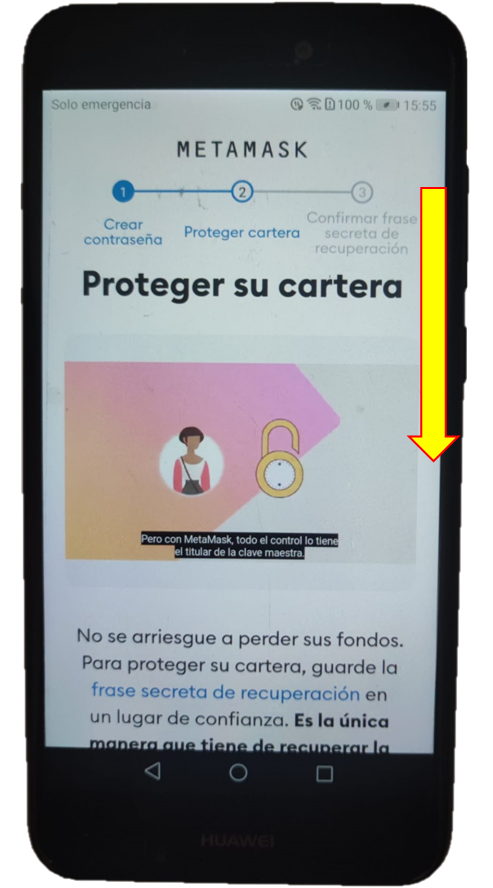
La
protección de la cartera consiste en la frase secreta que se compone de doce
palabras.
Nos
desplazamos hacia abajo, hasta ver un botón de color azul que pone iniciar.
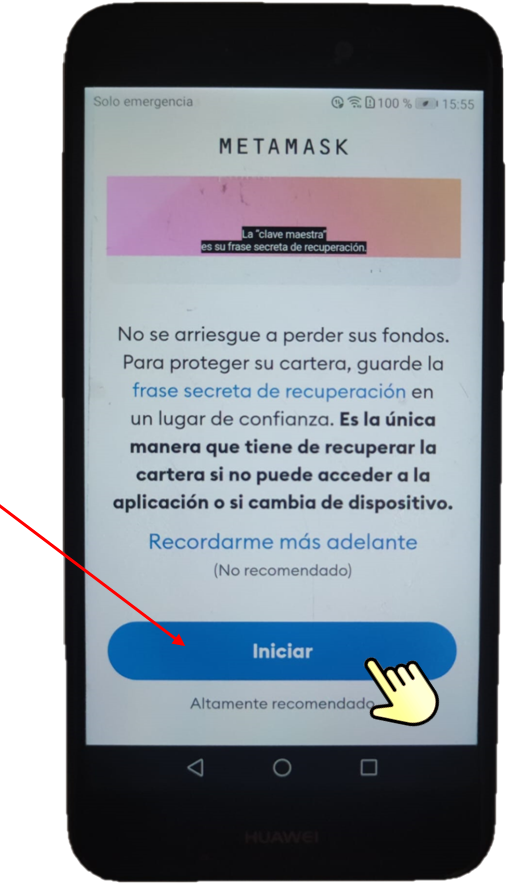
Muy bien
aquí estamos, hacemos clic en el botón de color azul donde pone iniciar.
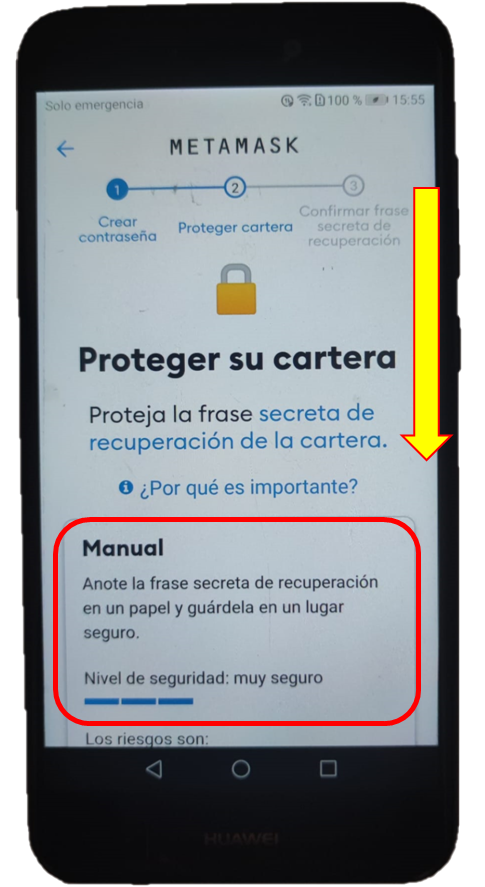
Esta parte
es importante de leer atentamente, son las advertencias de protección de la
frase secreta, ya que, si las pierde, no se podría recuperar los saldos de la
cuenta.
Nos
desplazamos hacia abajo, hasta ver un botón de color azul que pone iniciar.
Importante
leer
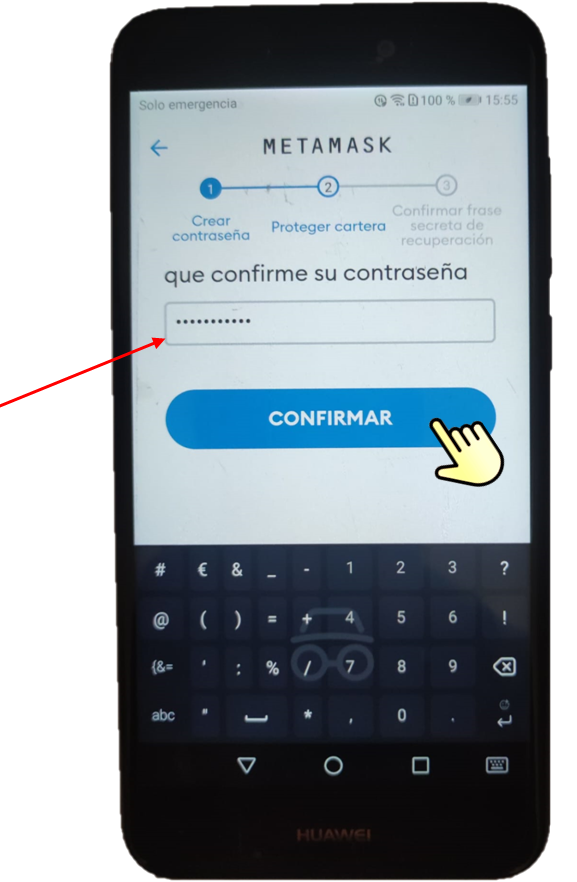
Para
continuar, nos pide la contraseña.
Es la
contraseña que pusimos dos veces, la que sirve para abrir la aplicación y para
validar las transacciones.
Escribimos la
contraseña.
Seguidamente hacemos clic en el botón de color azul donde pone confirmar.
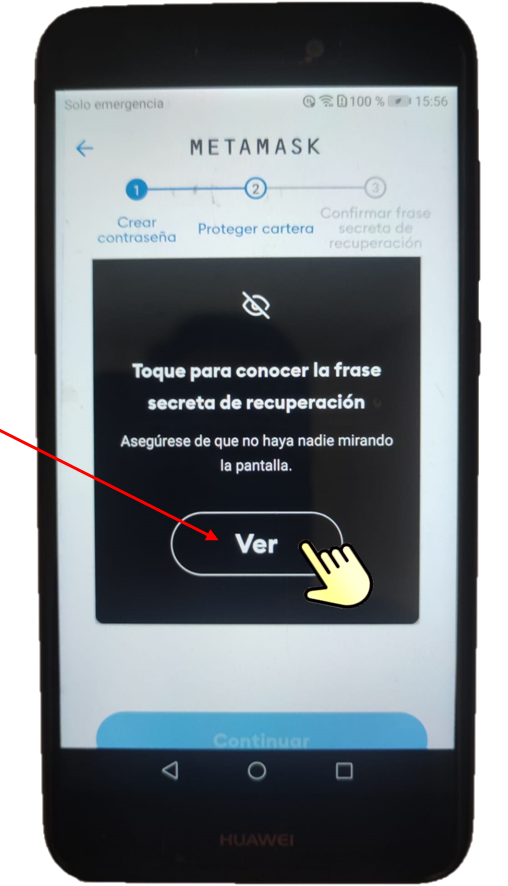
Esta es la
parte más importando de todo este proceso.
Cuando
hagamos clic en Ver.
Veremos la
frase secreta que se compone de doce palabras.
Es
importante anotarlas y guárdalas en un lugar seguro, porque quien tenga dichas
doce palabras, tendrá el control de todos los fondos de la billetera.
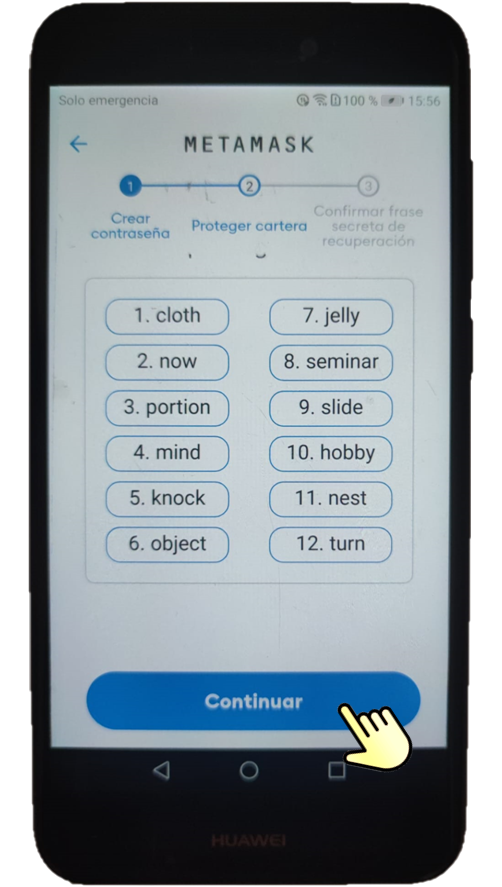
Aquí están
las doce palabras claves que permiten tener el 100% del control de su
billetera.
Recomiendo que las anote escribiendo con letras de molde, para que usted la
pueda leer pasado varios años.
Cuando las
tenga bien anotadas, hagamos clic en el botón de color azul Continuar.
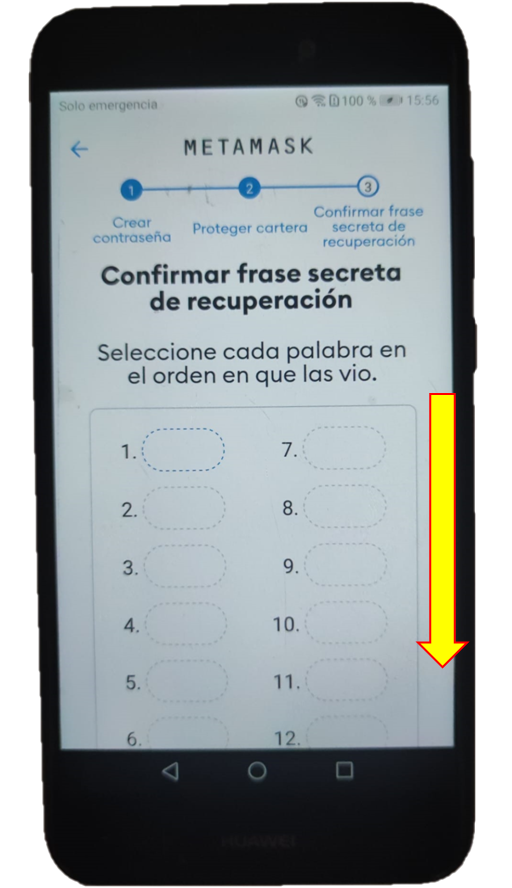
Ahora
tenemos que confirmar nuestra frase secreta.
Si nos
desplazamos hacia abajo, veremos las doce palabras desordenadas.
Las
tendremos que ordenar, de la una a la numero 12, de una en una.
Estamos
viendo las doce palabras que componen la frase secreta.
Pero no
están ordenadas, para ordenarlas seleccionaremos en el orden correcto de una en
una.
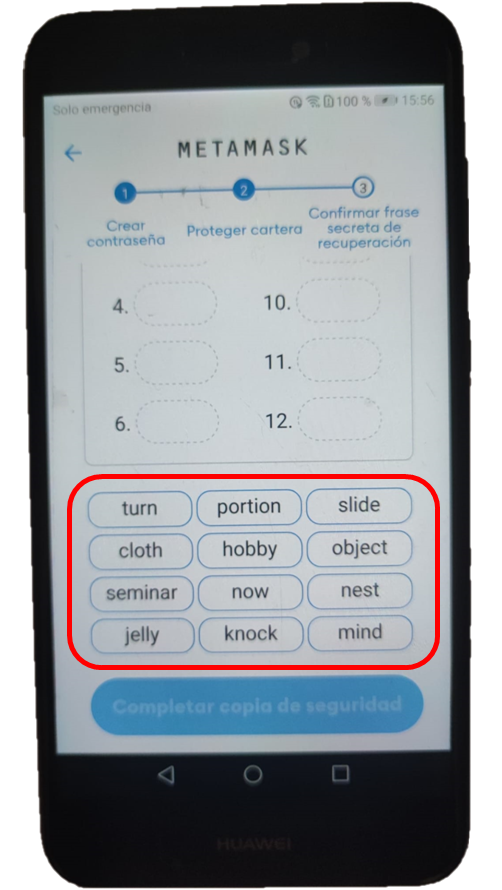
Haciendo
clic en la palabra número uno, veras como se posiciona.
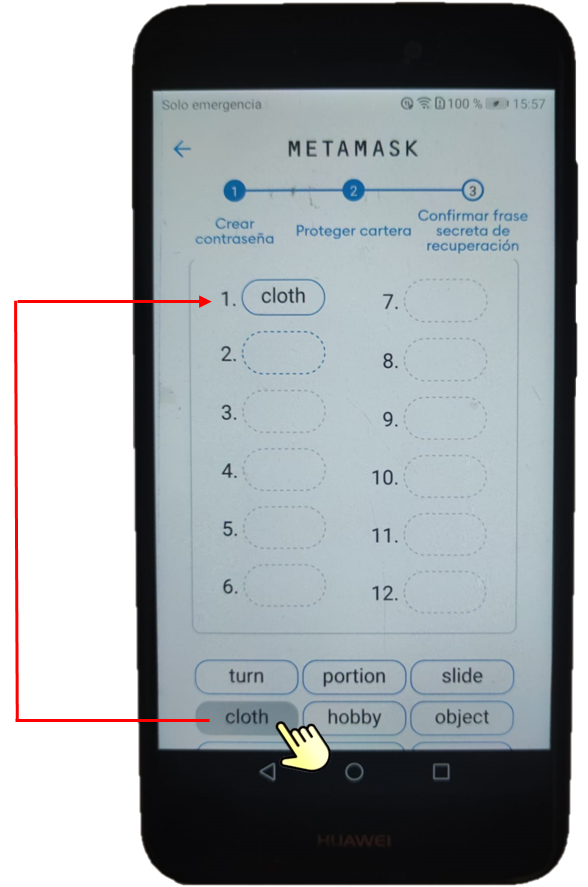
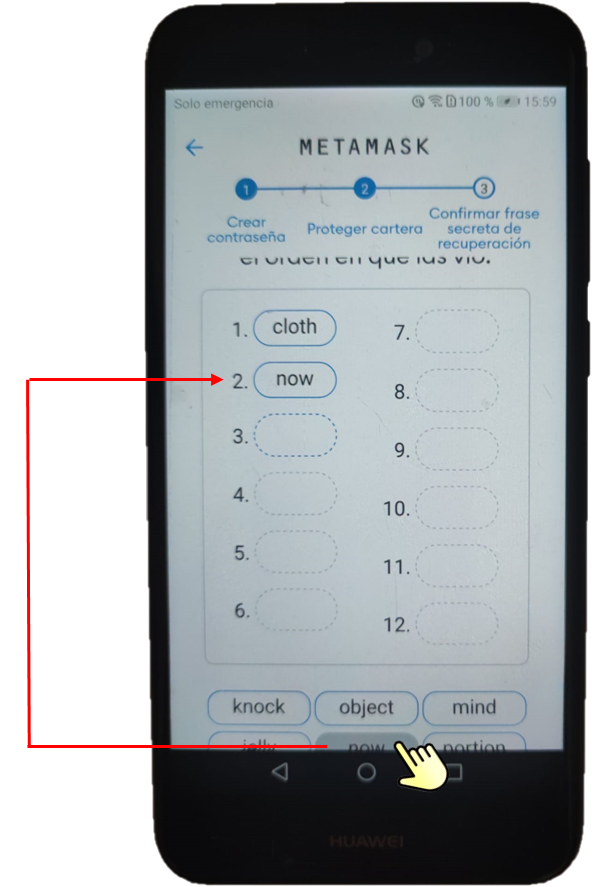
Vamos a por
la segunda palabra.
Continuaremos
así hasta completar las doce palabras.
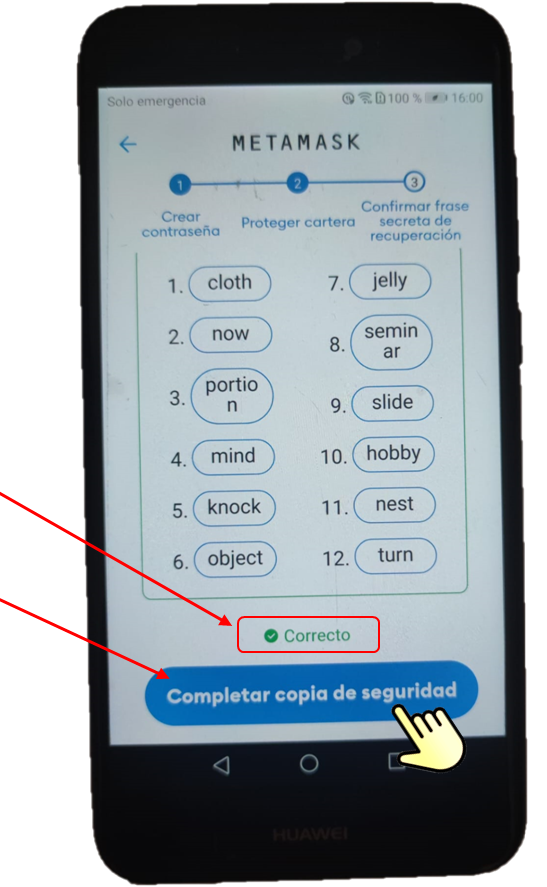
Una vez
posicionadas las doce palabras en el orden correcto, aparecerá un aviso de
color verde, diciendo Correcto.
Entonces
haremos clic en el botón de color azul, donde pone completar copia de
seguridad.
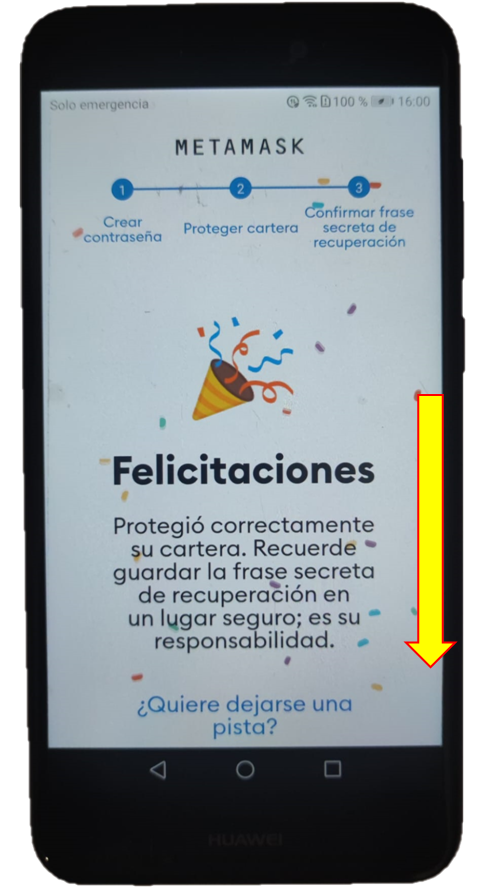
Felicidades,
ahora si tenemos nuestra cartera protegida y lista para usar.
Tenemos que
desplazar hacia abajo.
Una última
advertencia, guardar la frase secreta, (las doce palabras secretas) en un lugar
seguro.
Hagamos clic
en el botón azul donde pone hecho.

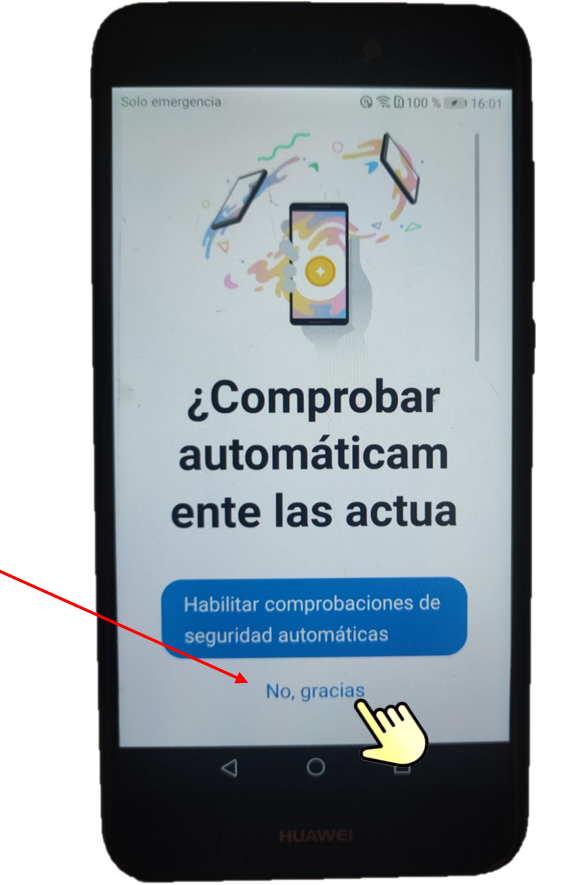
Yo
personalmente esta opción no la tengo activada, por lo tanto, haremos clic en
No gracias.
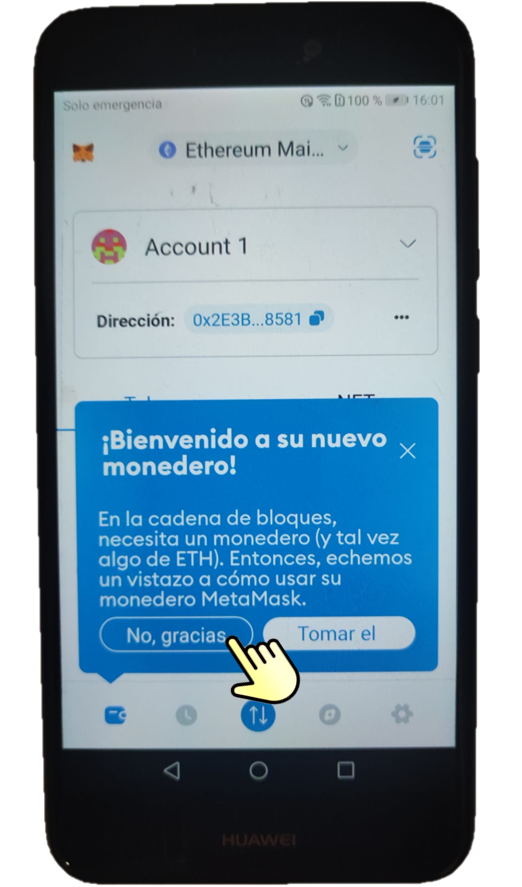
Para
terminar, haremos clic en No gracias.
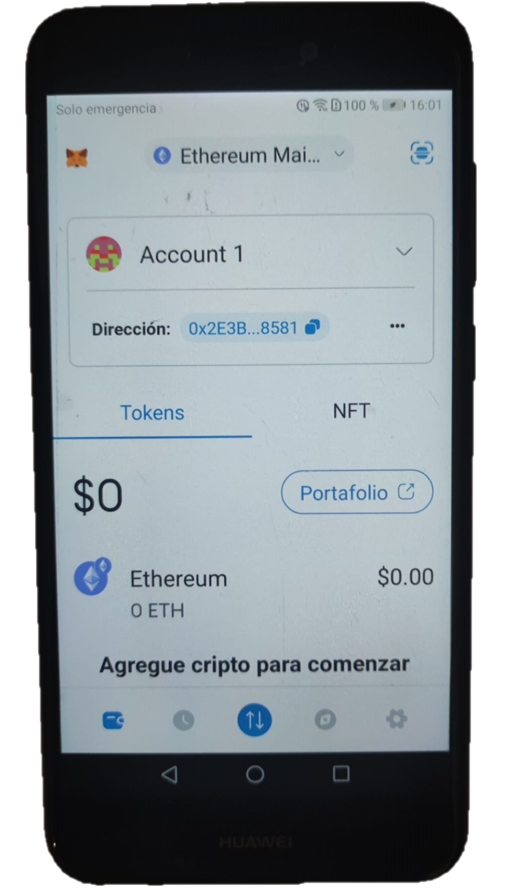
Muchísimas
felicidades ya tienen usted vuestra billetera activada, y lista para empezar a
mover activos de criptomonedas.
En el
siguiente tutorial, veremos como agregar la red de Binance “BSC” un proceso muy
sencillito.
TUTORIALES
MDPay pone toda
una serie de tutoriales, explicando paso a paso lo que necesitas para poder
participar en MDPay.
El siguiente
tutorial, si eres nuevo en este mundo tan fascínate de las criptomonedas, recomendamos
ver:
“como
instalar la red de Binance Smart Chain BSC en la billetera MetaMask”.
MDPAY AHORRA CON SEGURIDAD
Las
criptomonedas pueden ser complicadas, pero comenzar no tiene por qué serlo.
GRACIAS
Soporte MDPay
soporte@pay.investmentsbusinessmd.com
https://webpay.investmentsbusinessmd.com
 English
 Afrikaans
 Albanian
 Amharic
 Arabic
 Armenian
 Azerbaijani
 Basque
 Belarusian
 Bengali
 Bosnian
 Bulgarian
 Catalan
 Cebuano
 Chichewa
 Chinese (Simplified)
 Chinese (Traditional)
 Corsican
 Croatian
 Czech
Czech Danish
 Dutch
Dutch Esperanto
 Estonian
 Filipino
 Finnish
 French
 Frisian
 Galician
 Georgian
 German
 Greek
Greek Gujarati
 Haitian Creole
 Hausa
Hausa Hawaiian
 Hebrew
 Hindi
Hindi Hmong
Hmong Hungarian
 Icelandic
 Igbo
Igbo Indonesian
 Irish
Irish Italian
 Japanese
 Javanese
 Kannada
 Kazakh
 Khmer
Khmer Korean
 Kurdish (Kurmanji)
 Kyrgyz
 Lao
Lao Latin
Latin Latvian
 Lithuanian
 Luxembourgish
 Macedonian
 Malagasy
 Malay
Malay Malayalam
 Maltese
 Maori
Maori Marathi
 Mongolian
 Myanmar (Burmese)
 Nepali
 Norwegian
 Pashto
 Persian
 Polish
 Portuguese
 Punjabi
 Romanian
 Russian
 Samoan
 Scottish Gaelic
 Serbian
 Sesotho
 Shona
Shona Sindhi
 Sinhala
 Slovak
 Slovenian
 Somali
 Spanish
 Sudanese
 Swahili
 Swedish
 Tajik
Tajik Tamil
Tamil Telugu
 Thai
Thai Turkish
 Ukrainian
 Urdu
Urdu Uzbek
Uzbek Vietnamese
 Welsh
Welsh Xhosa
Xhosa Yiddish
 Yoruba
 Zulu
Zulu